



こんにちは!Jwcad先生です。
今回は、レイヤーについて説明していきます。
レイヤーとは図面を種類ごとに分けて管理する仕組みです。
簡単に言うと、
「透明なフィルムを何枚も重ねて描くイメージ」
これを理解すると、図面が一気に扱いやすくなります。

レイヤーって何?
例えば建築図面なら
- 壁
- 建具
- 寸法
- 文字
- 設備
- 仕上げ
これを全部1つの面に描くと、ぐちゃぐちゃになります。
そこで使うのがレイヤー。
壁は壁レイヤー、寸法は寸法レイヤー
と分けることで整理できます。
レイヤーを使うメリット
① 表示・非表示を切り替えられる
・寸法だけ隠したい
・設備だけ表示したい
などワンクリックで表示・非表示にすることが可能です。
② 編集が楽になる
・壁だけ移動
・文字だけ削除
などレイヤー分けしていれば簡単に作業をすることが出来ます。
Jw_cadのレイヤ構造
Jw_cadには
- レイヤーグループ
- レイヤー
の2段構造があります。
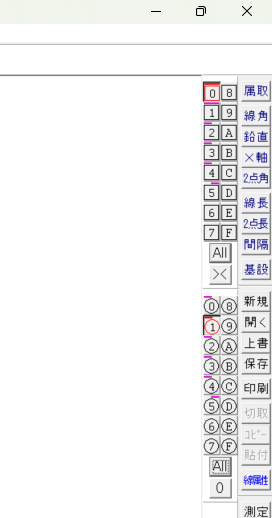
(上がレイヤーグループで下がレイヤーになります)
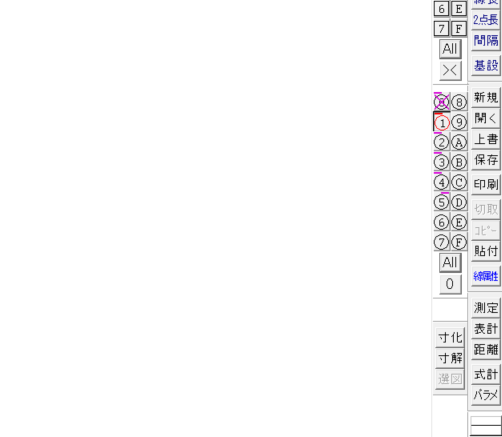
イメージとして、レイヤーグループ(学年 0~F年生)で
レイヤー(クラス 0~F組)までの組み合わせが、16学年の16クラスで
256通りの組み合わせがあります。
レイヤーの基本操作
① 書きこみレイヤーを選択
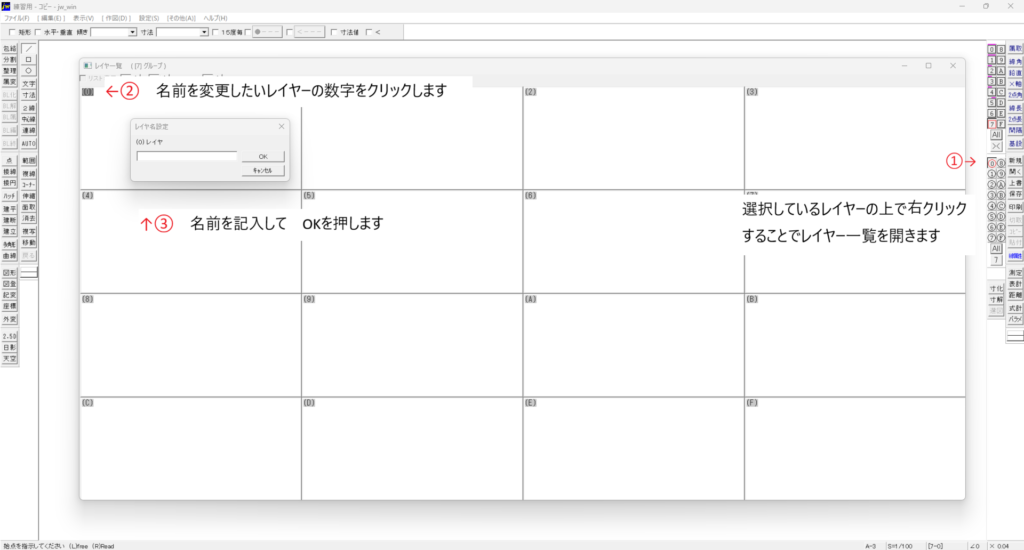
レイヤ一覧から選択(右クリックで選択できます)。
選択したレイヤーに描かれます。
② 表示・非表示
レイヤーボタンの上で左クリックをすることで
非表示レイヤー→表示のみのレイヤー→編集が可能な状態のレイヤーの順番に変更されます。
※選択しているレイヤーはクリックできません。
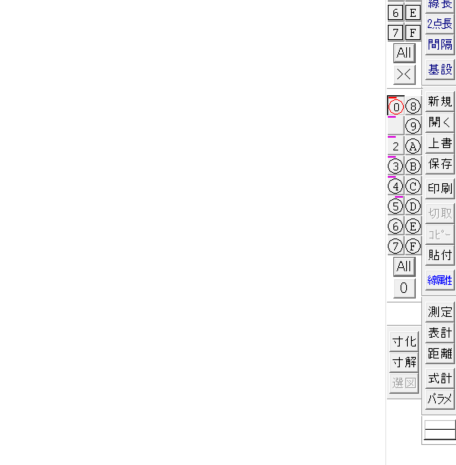
(0の下から 非表示レイヤー→表示のみのレイヤー→編集が可能な状態のレイヤーになります)
③ 編集不可にする
触られたくないレイヤーはロックすることが出来ます。
ロックしたいレイヤーの上でcontrol+shiftボタンを押しながら左クリックで
ロックすることが出来ます。(レイヤーに×マークがつきます)
誤って削除してしまうなどの誤操作防止に重要です。
初心者がやりがちなミス
❌ 全部同じレイヤーで描く
❌ どこに何があるかわからなくなる
❌ レイヤー分けせず後から変更は地獄
最初から分けることで後々編集時にとても便利になります。
おすすめレイヤー分け(建築例)
レイヤー1:壁
レイヤー2:建具
レイヤー3:寸法
レイヤー4:文字
レイヤー5:設備
など最初はシンプルでOKだと思います。
レイヤー管理
- レイヤー名を統一する
- 不要レイヤーの削除
- 図面ごとにルール固定
これだけで作業効率がかなり変わります。
レイヤーがうまく使えない時
・今どのレイヤーにいるか確認
・表示レイヤー確認
・ロック状態確認
トラブルの多くは“現在レイヤーの勘違い”です。
まとめ
レイヤーとは
✔ 図面を整理する仕組み
✔ 表示切替ができる
✔ 作業効率が上がる
初心者ほど早く覚えるべき機能です。
レイヤーをマスターして効率よく作図作業をしてください。
少しでも、この記事を読んでいただけた方の力になれば幸いです。
最後まで読んでいただきありがとうございました!


コメント