

こんにちは!Jwcad先生です。
今回は、Jw_cadの文字の入力方法と設定について解説します。
・Jw_cadの初期設定が終わっている人
・Jw_cadのはじめに覚える機能を理解している人
・Jw_cadをこれから始める方
初心者の方でも簡単に文字が書けるので、ぜひ一緒に文字を書いていきましょう!
Jw_cadで文字を書く手順はシンプルです。
- 「文字」コマンドを選択
- 文字サイズ・フォントを設定
- 文字を入力
- 配置したい位置でクリック
この流れで簡単に文字入力できます。

よくある悩み
- 文字の入力方法が分からない
- サイズがバラバラになる
- 図面にきれいに配置できない
初心者が最初につまずくポイントです。ひとつずつ書き方を理解していきましょう。
基本の文字の書き方
「文字」コマンドを選択します。
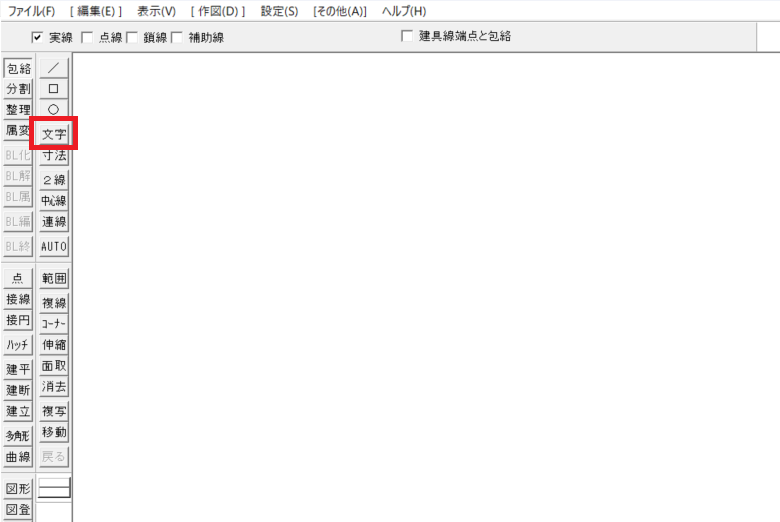
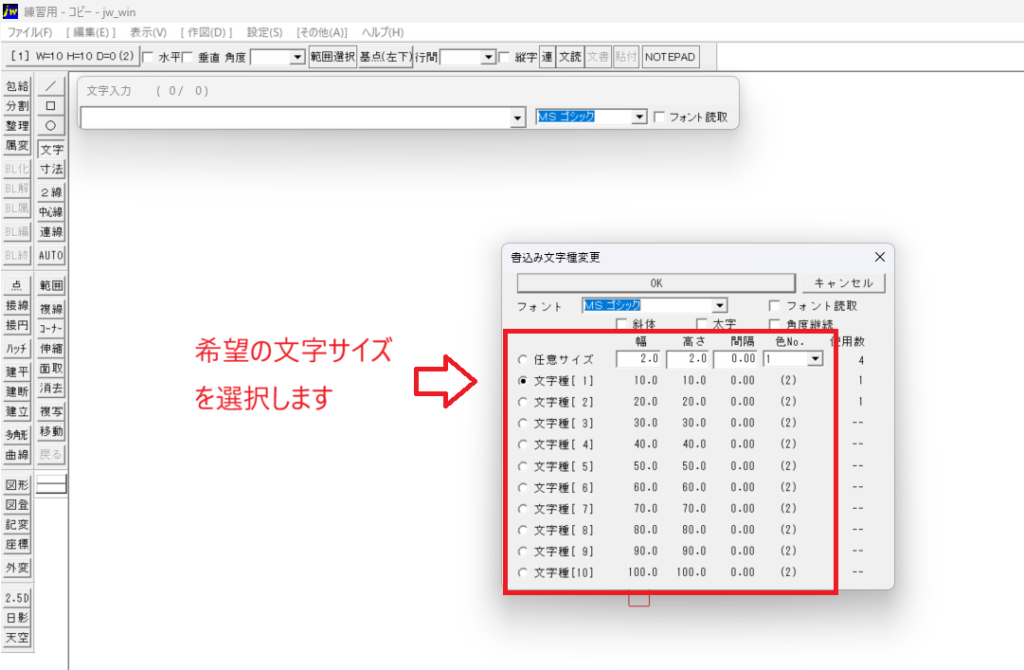
左上の□をクリックします。
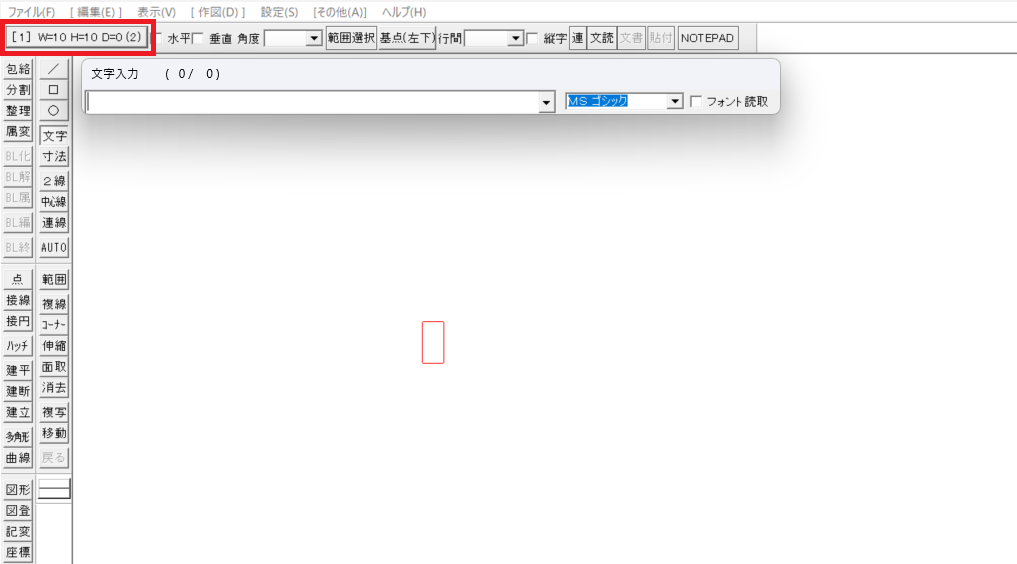
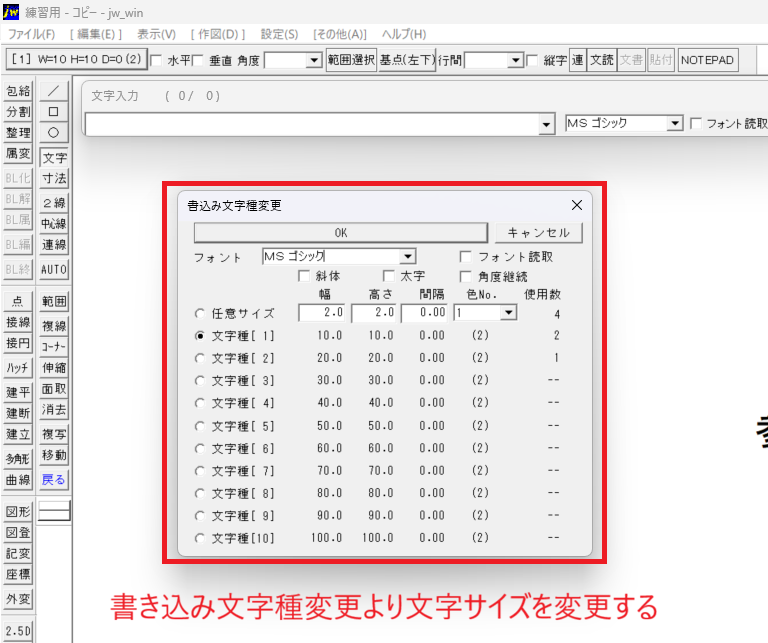
書込み文字種変更が表示されるので、希望の文字種(文字サイズ)を選択します。
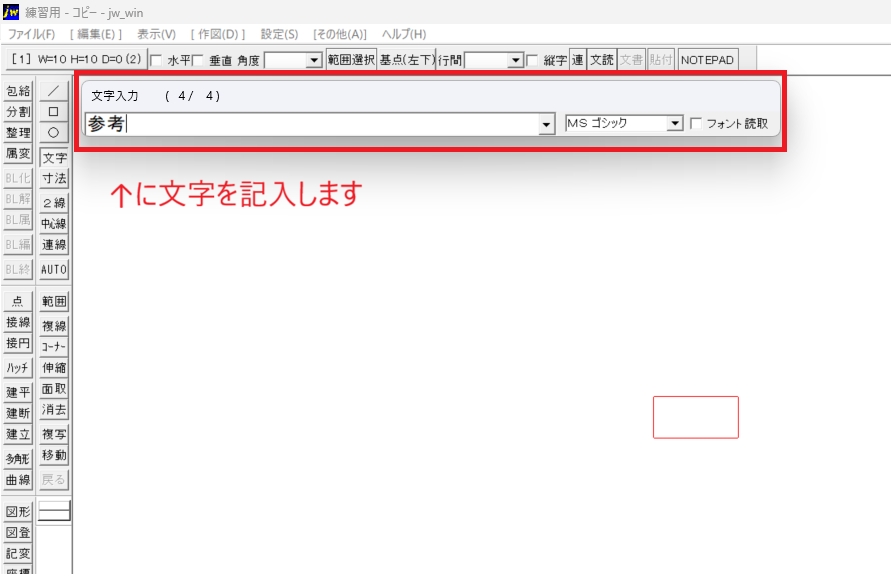
文字を入力します。
文字を入力したい場所で左クリックします。(右クリックで点読み取りで文字を入力できます)
始点・終点のどちらでも対象の線の近くで右クリックをするだけで近くの点を読み取ってくれる機能です。
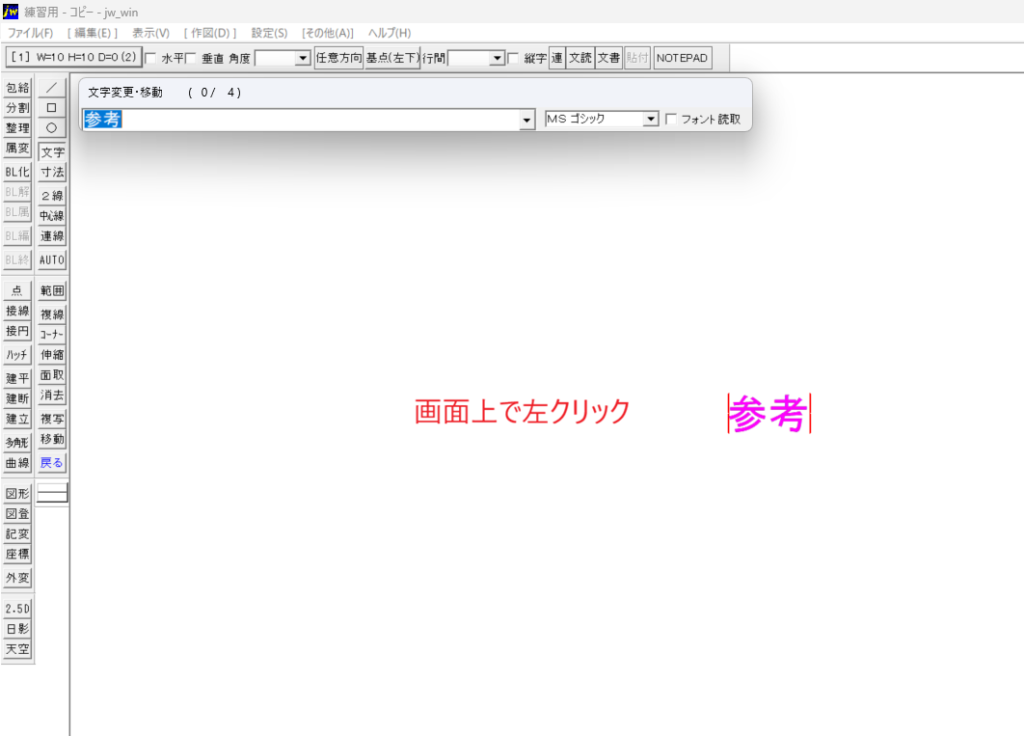
これが文字を入力する基本操作になります。
文字サイズの設定ポイント
・既存図面に合わせたサイズにする
・寸法文字や室名などで文字種を統一することが重要
などを考えて文字サイズを設定しましょう。

フォントの変更方法
文字の入力時に右隣りのフォント選択から、または書込み文字種変更から好きなフォントを選択します。
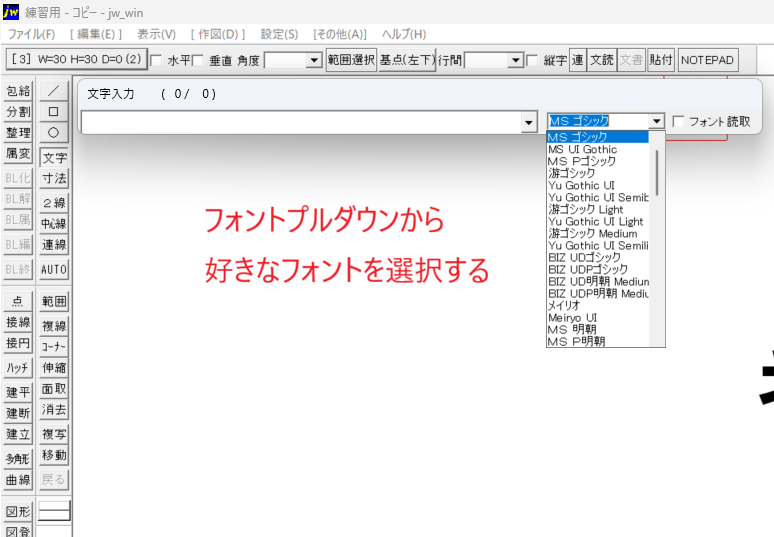
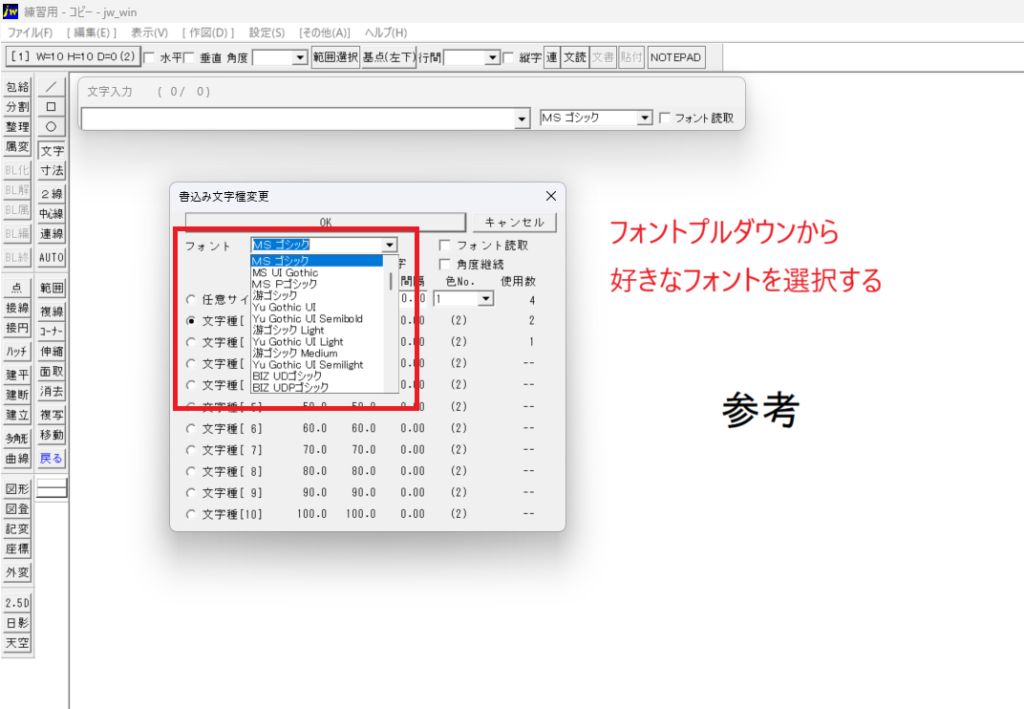
・一般的なフォントを使用するようにする。(MSゴシック、MS明朝など)
データを変換する際に文字化けが発生する場合があるため
応用|文字を編集する方法
変更したい文字の上で左クリックをする
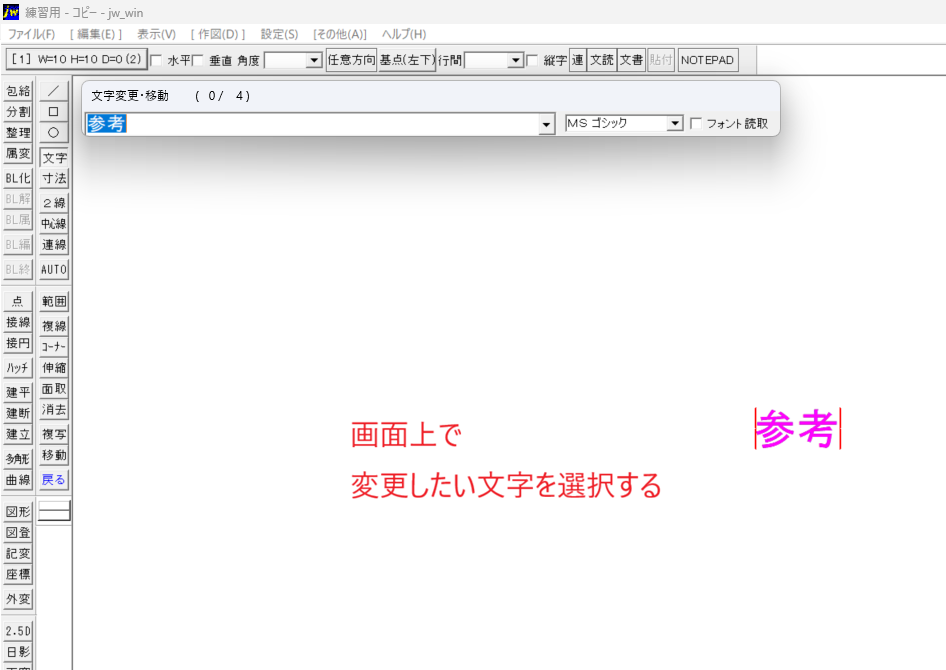
文字が選択されるので文字サイズを変更したい場合は、書込み文字種変更から好きなサイズに変更する。
文字を変更したい場合は、文字を追加・編集をします。
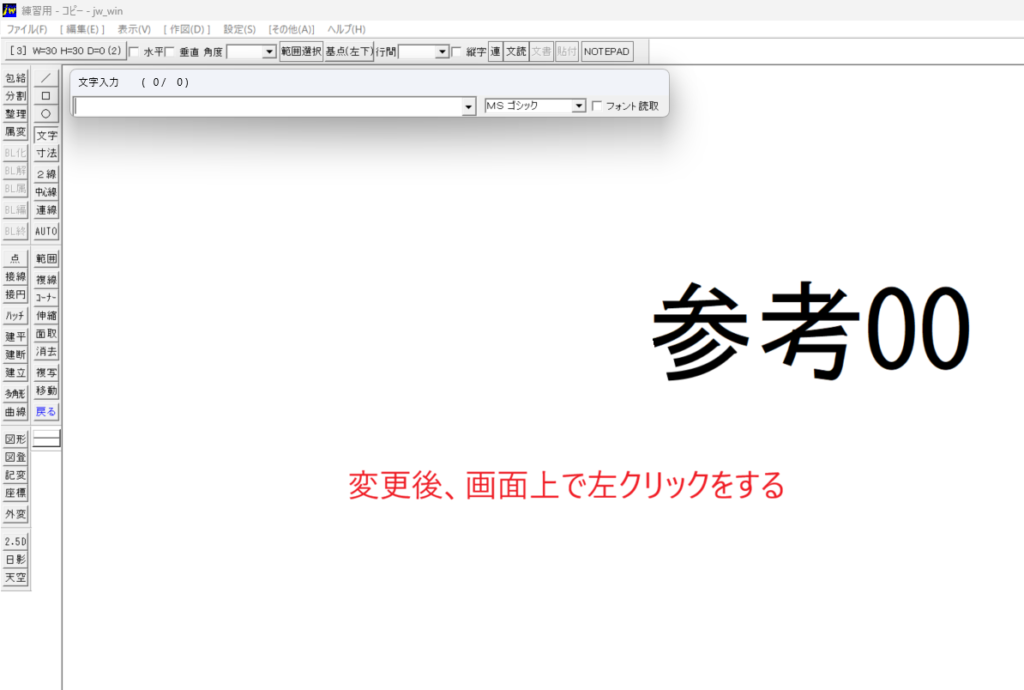
選択した文字は好きな位置に移動することが出来ます。
あとから編集可能ですので焦らず文字を書いてみましょう
まとめ
今回は、Jw_cadの文字入力について解説しました!
文字の入力は
- 「文字」コマンドを選択
- 文字サイズ・フォントを設定
- 文字を入力
- 配置したい位置でクリック
この流れで簡単に文字入力できます。
ぜひ、文字の入力に挑戦して見てください

コメント