
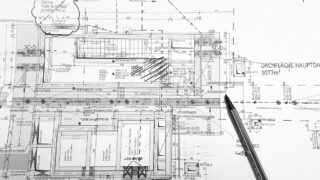


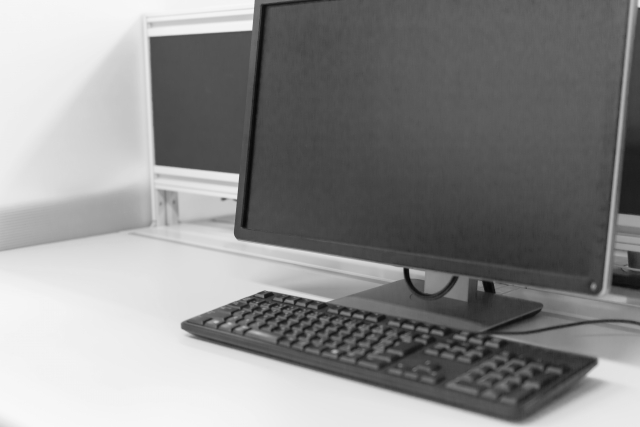
Jw_cadで図面を作成していると、以下のようなストレスを感じたことはありませんか?
- 図面全体を見渡すために何度も拡大・縮小を繰り返している
- ツールバーに圧迫されて作図スペースが狭く感じる
- 長時間作業で目や肩、首が限界…
実は、モニターを変えるだけでこれらの悩みが一気に解決し、作業効率が大きく向上します。
今回は、Jw_cad歴の経験をもとに、初心者から実務ユーザーまで本当におすすめできるモニター厳選5選と、後悔しない選び方のポイントを詳しく解説します。
Jw_cad用モニターを選ぶ 4つのポイント
まずは、Jw_cad作業に最適なモニターを選ぶ際にチェックすべきポイントを解説します。
① サイズは「24〜27インチ」がベストバランス
Jw_cadでは図面全体とツールバーを同時に確認するため、画面サイズが非常に重要です。
- 24インチ: デスクスペースが限られている方や初心者向け
- 27インチ: 作図エリアが広がり、最も作業効率が上がる実務向けのおすすめサイズ
② 解像度は「WQHD(2560×1440)」が最もおすすめ
Jw_cadは画面の上下左右にメニューやコントロールバーが配置されるため、解像度が高いほど「作図スペース(キャンバス)」が広く確保できます。
- フルHD(1920×1080): 必要十分だが、拡大・縮小の頻度は多め
- WQHD(2560×1440): 最もおすすめ! 文字が見やすく作図エリアも広々使える
- 4K(3840×2160): 大規模な図面を扱う方や、複数ウィンドウを並べたい方に最適
③ 発色が良く視野角が広い「IPSパネル」を選ぶ
液晶パネルにはいくつか種類がありますが、CAD作業には「IPSパネル」一択です。
斜めから見ても色の変化や視野角による見づらさがなく、線画中心の図面でもくっきり鮮明に表示されるため、目が疲れにくいメリットがあります。
④ 高さ調整・ピボット(縦回転)機能があると姿勢が楽に
高さや角度を自由に調整できるスタンド付きモニターなら、正しい姿勢を保ちやすく、首や肩への負担を大幅に軽減できます。また、画面を縦に回転できると、縦長の図面やPDF資料の閲覧に非常に便利です。
Jw_cadにおすすめのモニター比較表

| モデル名 | サイズ / 解像度 | 特徴 | こんな人におすすめ |
|---|---|---|---|
| Dell S2725DS | 27インチ / WQHD | コスパ最強・広い作業領域・高さ調整 | 迷ったらこれ!長く使いたい方 |
| LG 27UP850-W | 27インチ / 4K | 超高精細・Type-C給電対応 | 実務で図面を極限まで精細に見たい方 |
| BenQ GW2790 | 27インチ / フルHD | アイケア機能充実・目に優しい | 目の疲れを抑えたい・手頃に買いたい方 |
| ASUS PA248QV | 24.1インチ / WUXGA | 縦幅が広い16:10・正確な発色 | 省スペースで広い画面領域が欲しい方 |
| I-O DATA EX-A271DB | 27インチ / WQHD | 国産ブランド・保証充実・コスパ良 | 国内メーカー重視・初心者〜実務 |
Jw_cadにおすすめのモニター5選
1. Dell S2725DS(27インチ / WQHD)|迷ったらコレ!王道の決定版
おすすめポイント
- Jw_cadに最適な「27インチ×WQHD」で作図エリアが圧倒的に広い
- 高さ調整・角度調整・縦回転に対応した高品質スタンド付き
- IPSパネル&高リフレッシュレート(100Hz)でカーソルの動きが滑らか
作業領域の広さ、価格、スタンドの機能性のすべてが高水準でまとまっており、Jw_cadユーザーに一番おすすめしたいモデルです。
- こんな人におすすめ: 初めて外部モニターを買う方 / 失敗したくない方 / 実務で長く使いたい方
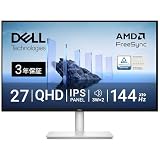
Dell S2725DSM 27インチ モニター
2. LG 27UP850-W(27インチ / 4K)|実務・高精細図面を扱うプロ向け
おすすめポイント
- 4K(3840×2160)の超高精細表示で、細かい線や文字もくっきり見える
- USB Type-Cケーブル1本でノートPCへの映像出力と給電が同時に可能
- 鮮やかなIPSパネル採用で作業環境が非常に快適
線が密集する大きな図面や、細部まで拡大せずに確認したい実務ユーザーに最適な高スペックモデルです。
- こんな人におすすめ: 実務で毎日CADを使う方 / ノートPCと接続して使いたい方 / 図面を精細に表示したい方
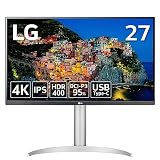
LG モニター ディスプレイ 27UP850N-W 27インチ / 4K / DiHDR400 / IPS非光沢/DCI-P3 95% / フリッカーセーフ機能/高さ調節、 ピボット対応/USB Type-C (PD90W)、DP、HDMI×2 / 3年安心・無輝点保証
3. BenQ GW2790(27インチ / フルHD)|長時間の作業でも目が疲れにくい
おすすめポイント
- BenQ独自のアイケア技術(ブライトネスインテリジェンス機能)搭載
- 周囲の明るさに合わせて画面の輝度を自動調整し、目の負担を軽減
- 手頃な価格で購入できる優れたコストパフォーマンス
Jw_cadでの長時間作業で目がシパシパする・頭痛がするという方にぜひ試してほしい目に優しいモニターです。
- こんな人におすすめ: 長時間作図をする方 / 目の疲れ・ドライアイに悩んでいる方 / 予算を抑えたい方
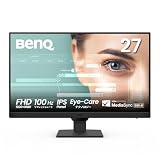
BenQ GW2790 27インチ フルHD IPS 100Hz アイケアモニター
4. ASUS ProArt PA248QV(24.1インチ / WUXGA)|縦幅が広いプロクリエイター向け
おすすめポイント
- 一般的なフルHD(1920×1080)よりも縦に広い「1920×1200(16:10)」を採用
- コマンドバーやステータスバーが表示されるJw_cadでも作図スペースを広く確保可能
- コンパクトなデスクにも置きやすい24.1インチサイズ
「27インチは大きすぎるけれど、縦の作業スペースは広く欲しい」という方にピッタリのクリエイター向けモニターです。
- こんな人におすすめ: コンパクトなデスク環境の方 / 縦方向の表示領域を広げたい方 / 図面と資料を並べたい方
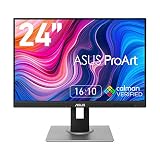
ASUS モニター ProArt PA248QV 24.1インチ 75Hz ディスプレイ IPS WUXGA HDMI 1.4 DisplayPort 1.2 ミニD-Sub15ピン ヘッドホン出力
5. アイ・オー・データ EX-A271DB(27インチ / WQHD)|国内メーカーの安心感とコスパ
おすすめポイント
- 信頼の日本メーカー(アイ・オー・データ)製でサポート体制が充実
- WQHD解像度×広視野角ADSパネル(IPSと同等)で図面が見やすい
- 土日サポートや手厚い保証が付いていて初心者でも安心
広々としたWQHD環境を手頃な価格で手に入れつつ、万が一のサポート体制も重視したい方に最適です。
- こんな人におすすめ: 初心者の方 / 海外ブランドに不安がある方 / コスパ重視でWQHDが欲しい方
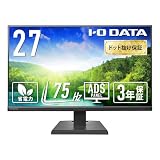
【Amazon.co.jp 限定】IODATA モニター 27型 省電力 (HDMI/アナログRGB/スピーカ付/VESA) EX-A271DB
さらに作業効率を爆上げするなら「デュアルモニター」がおすすめ!
Jw_cadで作業する際、モニターを2台使う「デュアルモニター環境」にすると作業効率が劇的に上がります。
- メインモニター: Jw_cadの作図画面をフルスクリーン表示
- サブモニター: 敷地配置図のPDF、Excelの概算見積書、現場写真、Webブラウザなどを表示
図面を描きながら資料を確認する際、「ウィンドウ切り替え(Alt+Tab)」をする手間がゼロになるため、誤入力や確認漏れも防げます。
ノートパソコンの画面だけで作業するのはNG?
ノートパソコン(13〜15インチ)単体でもJw_cadの操作自体は可能です。
しかし、画面が狭いため「コマンドが見づらい」「図面の拡大・縮小を何十回も繰り返す必要がある」など、作業効率が大きく落ちてしまいます。
普段はノートPCをお使いの方も、デスクでは「外部モニターに接続して大画面で作業する」スタイルへ変更することをおすすめします。
よくある質問(FAQ)
Q. 24インチと27インチならどちらがおすすめですか?
A. 迷ったら「27インチ」がおすすめです。
Jw_cadはツールバーが画面の端を占有するため、27インチあると作図スペースにゆとりが生まれ、図面全体を把握しやすくなります。
Q. 4Kモニターにすると文字が小さくなりすぎませんか?
A. Windowsの拡大表示機能(スケーリング)を使えば問題ありません。
Windowsの設定でテキスト表示を150%〜200%に拡大設定すれば、文字の大きさを保ちつつ、線の輪郭だけを超高精細に表示させることができます。
Q. 曲面(ウルトラワイド)モニターでもJw_cadは使えますか?
A. 使えますが、直線を確認するCAD作業では「平面モニター」が無難です。
曲面モニターはゲームや動画視聴には良いですが、図面の直線が曲がって見えて違和感を覚えることがあるため、基本的には通常の平面モニターをおすすめします。
まとめ:最適なモニターを選んでJw_cadの作図効率をアップさせよう!
Jw_cadを快適に使うためのモニター選びの目安は以下の通りです。
- コスパ&バランス重視(迷ったらコレ): 27インチ / WQHD(例:Dell S2725DS)
- 実務・プロ向け: 27インチ / 4K(例:LG 27UP850-W)
- 省スペース&縦幅確保: 24.1インチ / WUXGA(例:ASUS PA248QV)
毎日見続けるモニターだからこそ、適切なサイズと解像度を選ぶことで、作業スピードの向上と身体への負担軽減につながります。
あわせて読みたい関連記事
- 【2026年版】Jw_cadにおすすめのマウス5選|作業効率が変わる人気モデル
- 【Jw_cad】作業が圧倒的に早くなるショートカットキー一覧
- 【Jw_cad】右クリックドラッグを極める!クロックメニューの操作方法
- 【2026年版】Jw_cad初心者〜実務者におすすめの本5選
- 【Jw_cad】図面データが重い・カクつくときの原因と対処法

コメント