
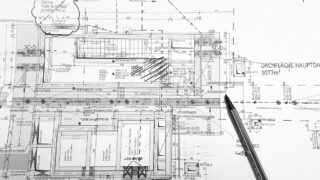



仕事や学校で突然Jw_cadを使うことになり、以下のように悩んでいませんか?
- 「CADの経験がゼロだけど、独学で使えるようになる?」
- 「操作が多すぎて何から手をつければいいか分からない」
- 「最短で図面を描けるようになるおすすめの勉強法を知りたい」
結論から言うと、Jw_cadは独学でも十分にマスター可能です!
ただし、いきなりすべての機能を網羅しようとすると挫折してしまいます。大切なのは「よく使う基本機能から順番に覚えていくこと」です。
この記事では、初心者が独学で作図できるようになるための**学習ロードマップ(全10ステップ)**と、挫折しない勉強のコツを分かりやすく解説します!
独学が難しい場合は講座もおすすめ
本や動画を使って独学する方法もありますが、「仕事で使えるレベルまで早く覚えたい」という方は、CAD講座を利用する方法もあります。
自宅で学べるCADスクール「e-Groove」
こちらをクリック↓


【結論】Jw_cadは独学で覚えられる!
Jw_cadは無料ソフトでありながら実務レベルの作図が可能な高性能CADです。
一見難しそうに見えますが、実際の現場で使う基本操作はそれほど多くありません。
- 線を引く / 図形(四角・円)を描く
- 消す / 移動・コピーする
- 文字や寸法を入れる
- レイヤを分けて整理する
まずはこの「基本の組み合わせ」を覚えるだけで、簡単な平面図や図面修正ができるようになります。
Jw_cad独学のロードマップ(覚える順番 10ステップ)
効率よく覚えるために、以下の 3つのフェーズ(全10ステップ) の順番で学習を進めましょう!
【Phase 1: 基本操作を身につける】
  STEP 1: 画面構成とマウス操作を覚える
  STEP 2: 直線・斜め線を引く
  STEP 3: 四角形・円を描く
  STEP 4: 不要な線を消去する
  ↓
【Phase 2: 編集と仕上げをマスターする】
  STEP 5: 図形を移動・複写(コピー)する
  STEP 6: 文字を入力する
  STEP 7: 寸法を入れる
  STEP 8: レイヤ(階層)を理解する
  ↓
【Phase 3: 1枚の図面を完成させる】
  STEP 9: 印刷・PDF出力を行う
  STEP 10: 簡単な図面(部屋の平面図など)を1枚仕上げる
Phase 1:基本操作を身につける
STEP 1:画面構成とマウス操作を覚える
まずはJw_cadの画面の見方(ツールバーやコマンド)と、「両ボタンクリックによる拡大・縮小」「クロックメニュー」などの独特なマウス操作に慣れましょう。
STEP 2:線を引く
すべての作図の基本です。水平線・垂直線・任意の斜め線を引く練習を行います。
STEP 3:四角形・円を描く
部屋や家具のベースとなる「四角形(矩形)」や、設備・記号で使う「円・半円」の描き方を覚えます。
STEP 4:図形を削除する
間違えて描いた線を1本だけ消す(一本消去)方法や、交差点の間だけを切り取る(部分消去)方法を覚えます。
Phase 2:編集と仕上げをマスターする
STEP 5:図形を移動・複写(コピー)する
描いた図形を好きな場所に動かす「移動」と、同じ家具や窓を複数配置する「複写」をマスターすると、作図スピードが格段にアップします。
STEP 6:文字を書く
部屋名、図面タイトル、仕上げ材などの文字を入力・配置します。
STEP 7:寸法を入れる
図形と図形の間の距離(寸法)を自動で測定して記入するコマンドを覚えます。
STEP 8:レイヤを覚える
図形・文字・寸法などを別々の「シート(レイヤ)」に分けて管理する方法を学びます。これができるようになるとプロの図面に一歩近づきます。
Phase 3:1枚の図面を完成させる
STEP 9:印刷・PDF出力を覚える
作った図面を紙に印刷したり、メールで送れるようPDFファイルへ変換(出力)する手順を確認します。
STEP 10:簡単な図面を1枚完成させる
最後に、小さなお部屋の平面図など簡単な図面を1枚最初から最後まで通して作成してみましょう!
「線を引く ➔ 壁・建具を描く ➔ 文字・寸法を入れる ➔ PDF化する」という一連の流れを体験することで、知識が定着します。
独学におすすめの教材比較(本・YouTube・Webサイト)
どのような教材を使って勉強するのが自分に合っているか、特徴をまとめました。
| 教材タイプ | メリット | デメリット | こんな人におすすめ |
| 入門書・本 | 基礎から体系的に学べる。手元に置いて辞書代わりに使える | 無料ソフトなのに本代がかかる | ゼロからしっかり順序立てて学びたい人 |
| YouTube動画 | 実際のマウスの動きやクリックのタイミングが分かる | 動画によって手順や説明の質がバラバラ | 画面の動きを見ながら直感的に学びたい人 |
| Webサイト(ブログ) | 特定のコマンドの疑問をピンポイントで即解決できる | 基礎から順番に学ぶのには不向き | つまずいた部分だけをサクッと調べたい人 |
📚 おすすめの学習スタイル
1冊「初心者向けの入門書」を購入し、全体の流れを把握しながら、分からない操作があればYouTubeや解説ブログでピンポイント検索するのが最も挫折しにくい方法です!
おすすめ本(私が使用していた建築関係の本)はこちら↓
最短で学ぶ JW_CAD建築製図
Jw_cad独学で初心者が陥りがちな失敗と対策
1. 最初から難しい図面を描こうとする
いきなり住宅全体の平面図や詳細図を描こうとすると、手順の多さに挫折します。まずは「小さな部屋1つ」「サイコロやテーブル1つ」などの簡単な図形から始めましょう。
2. 本や動画を見るだけで満足してしまう
Jw_cadは「見るだけ」では絶対に使えるようになりません。画面を半分に割るなどして、動画やテキストと同じ操作を必ず自分の手で動かして練習してください。
3. ショートカットや応用機能を最初から覚えようとする
最初からすべての操作を効率化しようとする必要はありません。まずは基本のクリック操作に慣れることを優先しましょう。
Jw_cad習得にかかる期間の目安
- 1~2週間(基礎期): 基本的な線・図形が描け、消去やコピーができる
- 1か月(初級期): 簡単な平面図を自分で見ながら作成できる
- 2〜3か月(実務準備期): レイヤ分けや寸法・印刷まで一通りの図面作成ができる
1日30分〜1時間程度でも毎日ソフトに触れることで、1ヶ月ほどで簡単な図面が描けるようになります!
まとめ:正しい順番で操作しながら覚えよう!
Jw_cadは正しい順番で少しずつ学んでいけば、独学でも十分にマスターできるソフトです。
- 基本の作図・編集(線・四角・消去・移動)から始める
- 実際にソフトを動かしながら練習する
- 最後に簡単な図面を1枚仕上げる
焦らず1日1ステップずつ、実際に手を動かして作図を楽しんでいきましょう!
Jw_cad初心者におすすめのステップアップ記事
- 【初心者向け】Jw_cadをインストールしたら最初に行うべき初期設定4選
- 【初心者向け】Jw_cadで最初に覚えるべき機能
- 【Jw_cad】線を引く方法|初心者向けに使い方を解説
- 【Jw_cad】四角形(矩形)を正確な寸法で書く方法
- 【Jw_cad】円の書き方円コマンドの使い方と基本操作を解説
- 【Jw_cad】線の削除(一本消去・部分消去)の決定版
- 【Jw_cad】図形の「移動」と「複写」の違いと使い方
- 【Jw_cad】レイヤ・レイヤグループの基本構造と正しい使い分け
- 【Jw_cad】作成した図面を綺麗にPDF変換・出力する方法
- 【初心者向け】挫折しないJw_cadおすすめ入門書・参考書
CADの技術を活かして就職・転職を目指したい方はこちら↓


コメント