

こんにちは!Jwcad先生です。
今回は、Jw_cadで描いた「線を削除(消去)する方法」を初心者向けに分かりやすく解説します。
・Jw_cadの初期設定が終わっている人
・Jw_cadのはじめに覚える機能を理解している人
・Jw_cadをこれから始める方
今回は、作図で最もよく使う以下の2つの消し方をマスターしていきましょう!
- 一本の線をまるごと全削除する方法
- 一本の線の一部(指定した区間)だけを部分削除する方法
初心者の方でも簡単に線の削除ができるので、ぜひ一緒にやっていきましょう!

Jw_cadの消去操作は「クリックの種類」が超重要!
まず最初に、Jw_cadの「消去」コマンドにおける最も重要なルールを覚えましょう。
| 操作 | クリック方法 | 実行される動作 |
|---|---|---|
| 一本全消去 | 消したい線の上で 「右クリック」 | 線が一本丸ごと消える(一番簡単!) |
| 部分消去 | 消したい線の上で 「左クリック」 | 線の一部(区間)を指定して切り取れる |
「右クリック=全消去」「左クリック=部分消去」 と覚えておくことが失敗しないコツです
1. 一本の線を全削除する方法(一本消去)
間違えて引いてしまった線や、不要になった線を1本丸ごと消す最も簡単な方法です。
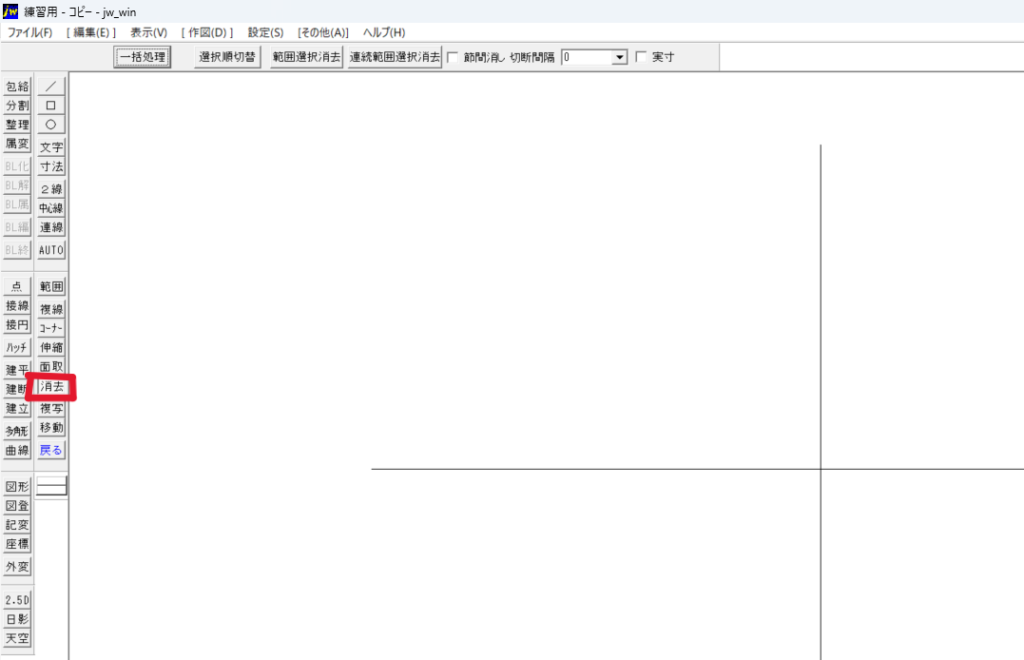
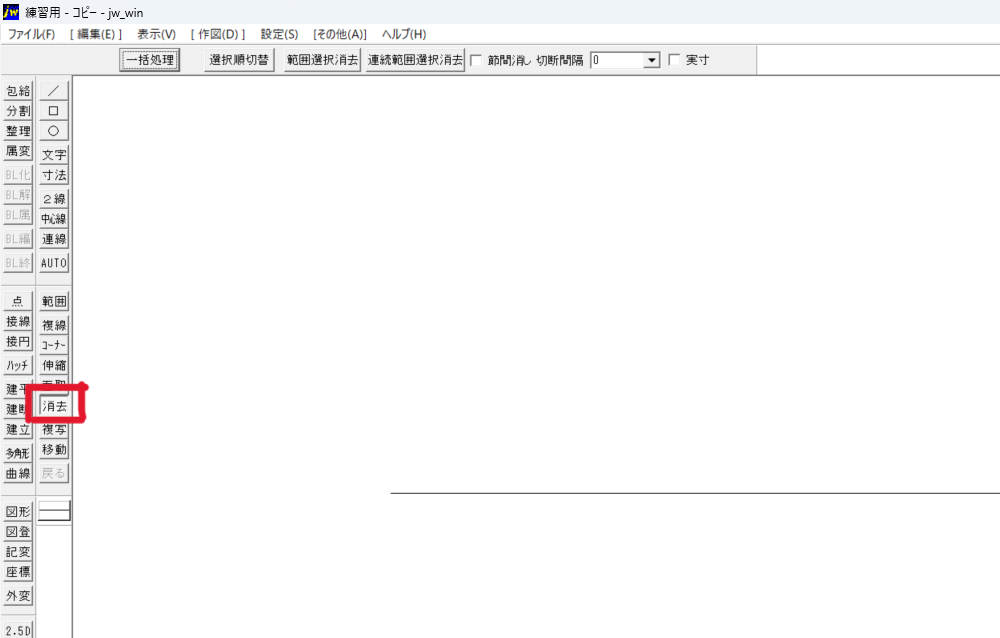
【手順1】「消去」コマンドを選択する
ツールバーにある 「消去」 ボタンをクリックします。(または、キーボードの d キーを押してもOKです)
【手順2】消したい線を「右クリック」する
消したい線の上にカーソルを合わせ、右クリックします。
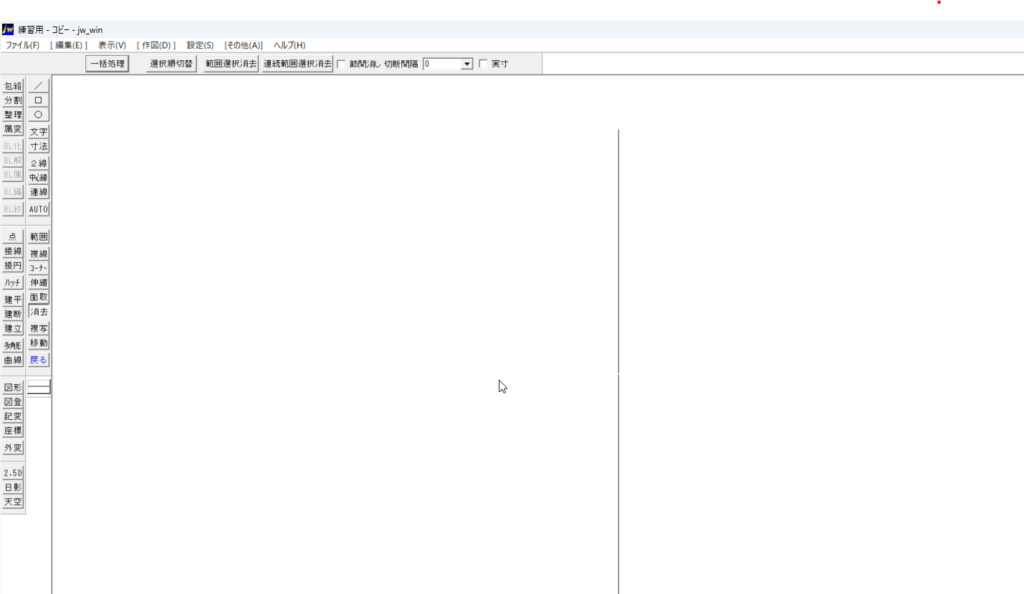
これだけで、クリックした線が1本丸ごと一瞬で削除されます!
2. 一本の線の一部(区間)を削除する方法(部分消去)
「交差している線と線の間だけを消したい」「線の一部分だけを切り取りたい」という場合の手順です。
【手順1】「消去」コマンドを選択する
ツールバーの 「消去」 ボタンをクリックします。
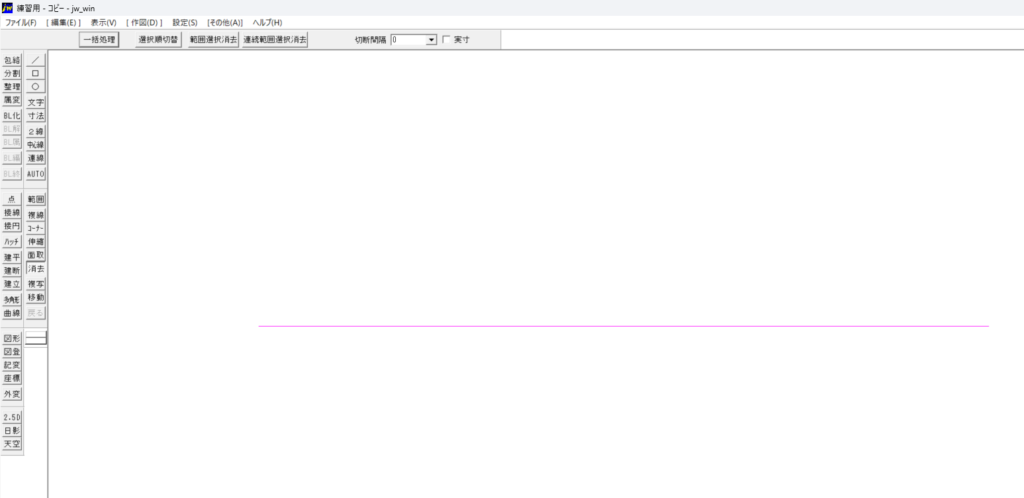
【手順2】部分消去したい線を「左クリック」する
消したい線の上で 左クリック します。
※ここで右クリックしてしまうと線全体が消えてしまうので注意してください!
左クリックすると、選択した線が赤色(または指定の仮表示色)に変わります。
【手順3】削除したい範囲の「始点」を指定する
線の中で、消し始めたい位置(始点)をクリックします。
- 任意の場所なら 左クリック
- 交点や端点にピッタリ合わせたいなら 右クリック(点読取)
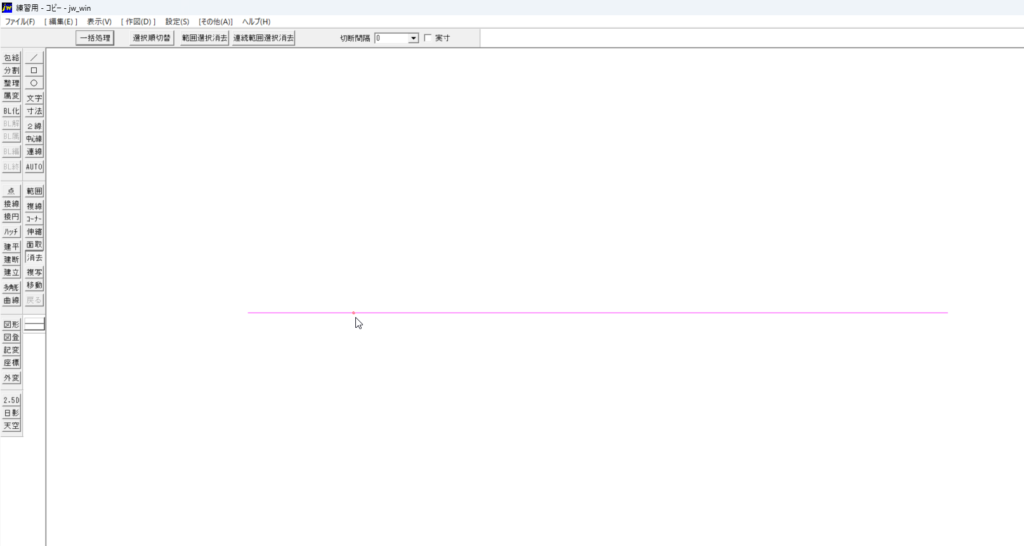
【手順4】削除したい範囲の「終点」を指定する
次に、消し終わりたい位置(終点)をクリックします。
- 始点と同様に、任意の場所なら 左クリック、交点や端点なら 右クリック(点読取)
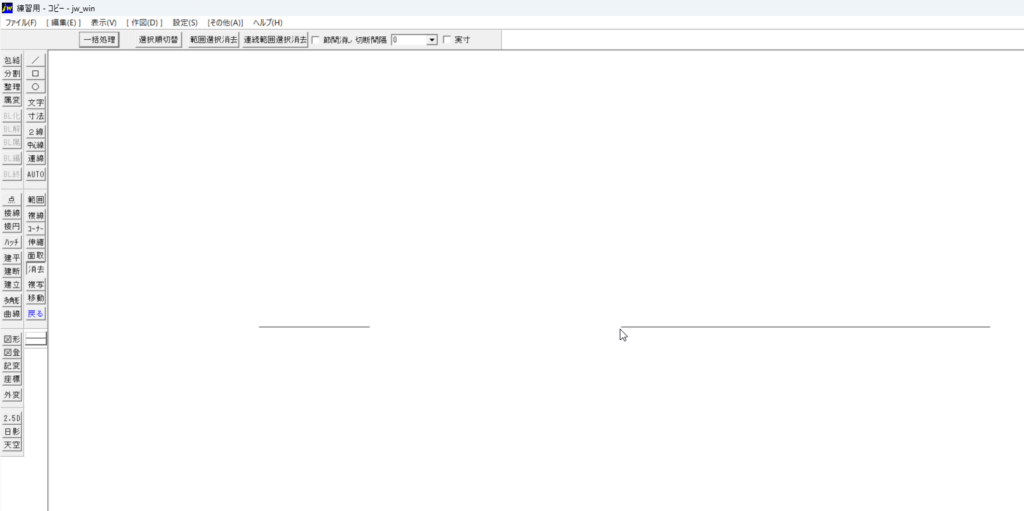
これで、始点から終点までの間の線だけが綺麗に削除されます!
交差点の間を消すなら「右クリック(交点読取)」を使おう!
線と線がクロスしている場所(交差点)の間だけをスッキリ消したいときは、始点と終点を指定する際に「右クリック(交点読取)」*を使いましょう。
- 「消去」コマンド ➔ 対象の線を「左クリック」
- 交点1の上で「右クリック」(交点を自動で吸着)
- 交点2の上で「右クリック」(交点を自動で吸着)
これで、交差点と交差点の間の線だけがピッタリ綺麗に切り取れます。図面の修正で一番使うテクニックです!
まとめ:右クリックと左クリックを使い分けてスムーズに消去しよう!
Jw_cadの「線の削除」は、マウスのクリック方法さえ覚えてしまえばとても簡単です。
- 一本丸ごと消すとき ➔ 右クリック
- 一部分だけ消すとき ➔ 左クリック ➔ 始点と終点を指定
間違えて消してしまった場合は、キーボードの Ctrl + Z(戻る) を押せば元に戻せるので、怖がらずに何度も練習してみましょう!

コメント