

こんにちは!Jwcad先生です。
今回は、Jw_cadで「線種(実線・破線・点線など)や線色の変え方」と、図面を描くうえで絶対に知っておきたい「交差する線・角を繋ぐときの注意点」を解説します!
・Jw_cadでの基本的な線の引き方を覚えた方
・中心線(破線・一点鎖線)や補助線を使い分けたい方
・「線と線がうまく繋がらない・角がズレてしまう」とお悩みの方
図面の精度を高めるための超重要ポイントですので、ぜひ一緒に試していきましょう!
あわせて読みたい基本操作記事
独学が難しい場合は講座もおすすめ
本や動画を使って独学する方法もありますが、「仕事で使えるレベルまで早く覚えたい」という方は、CAD講座を利用する方法もあります。
自宅で学べるCADスクール「e-Groove」
こちらをクリック↓


1. 線種・線色(色や線の種類)の変更手順
Jw_cadでは、用途に合わせて線の色や種類(実線・破線・一点鎖線など)を簡単に切り替えることができます。
操作手順
1.画面左側のツールバーから [/(線)] コマンドを選択します。
2.上部コントロールバー(またはツールバー)にある [線属性](「―」のような記号バー)をクリックします。
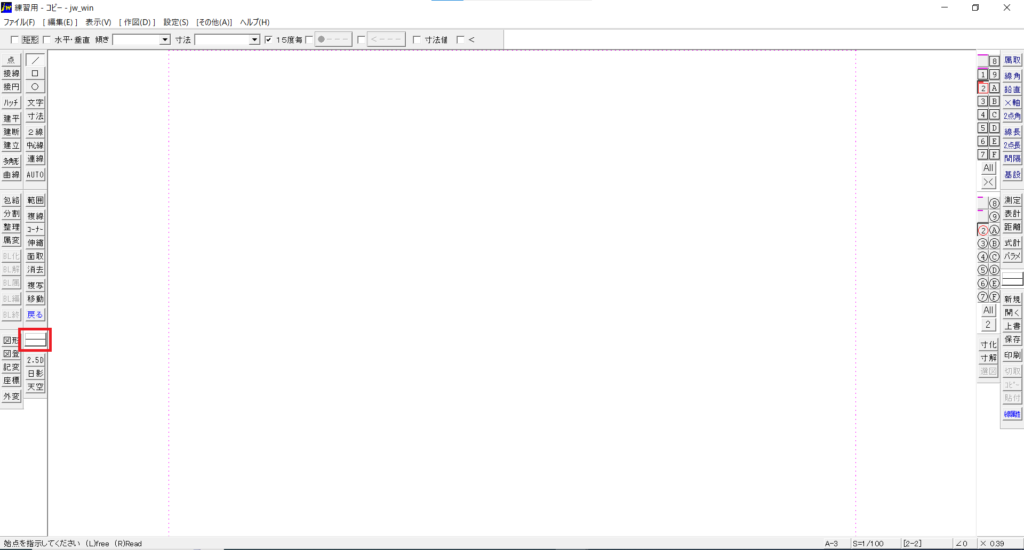
3.「線属性」ダイアログボックス が開きます。
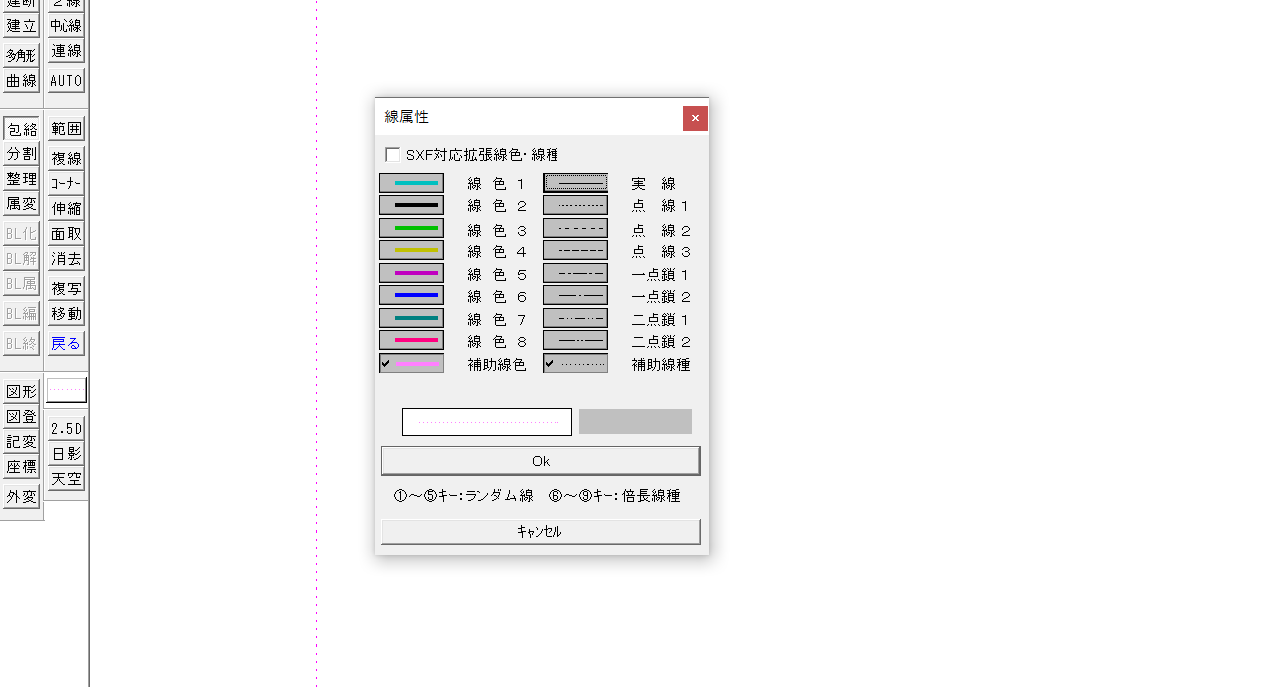
4.設定したい [線色(1〜8・補助線色)] や [線種(実線・破線・一点鎖線など)] を選択し、[OK] を押します。
実際に9種類の線色・線種を引いてみました!↓
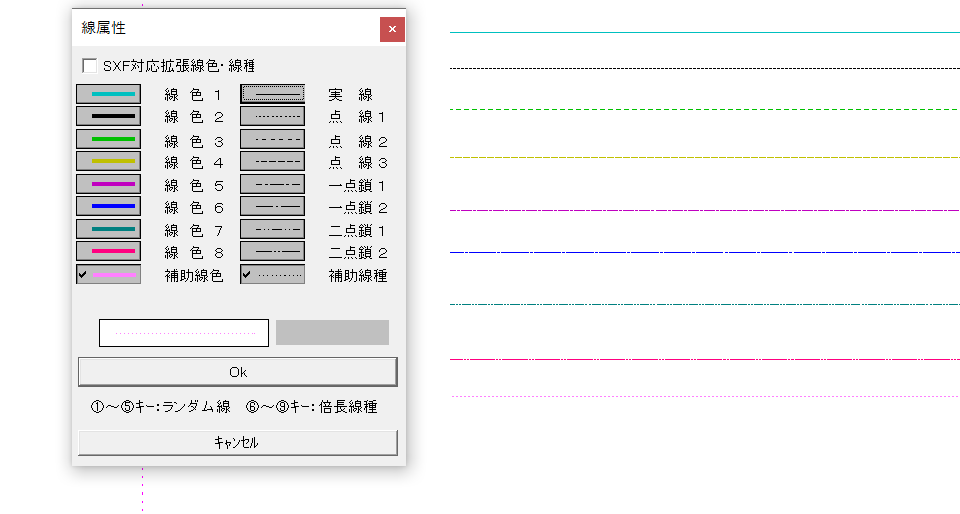
これで作図すると、選択した色や線種で線を描くことができます!
💡 初心者必見!「補助線色・補助線種」の便利ワザ
「補助線」は下書きやアタリを取るための特別な線です。
画面上にはピンクなどで表示されますが、印刷したときには印刷されない(用紙に出力されない)という非常に便利な性質を持っています!
※線の太さや具体的な色のカスタマイズは [設定] ➔ [基本設定] から行えます。
2. 交差する線・角を繋ぐときの落とし穴と注意点
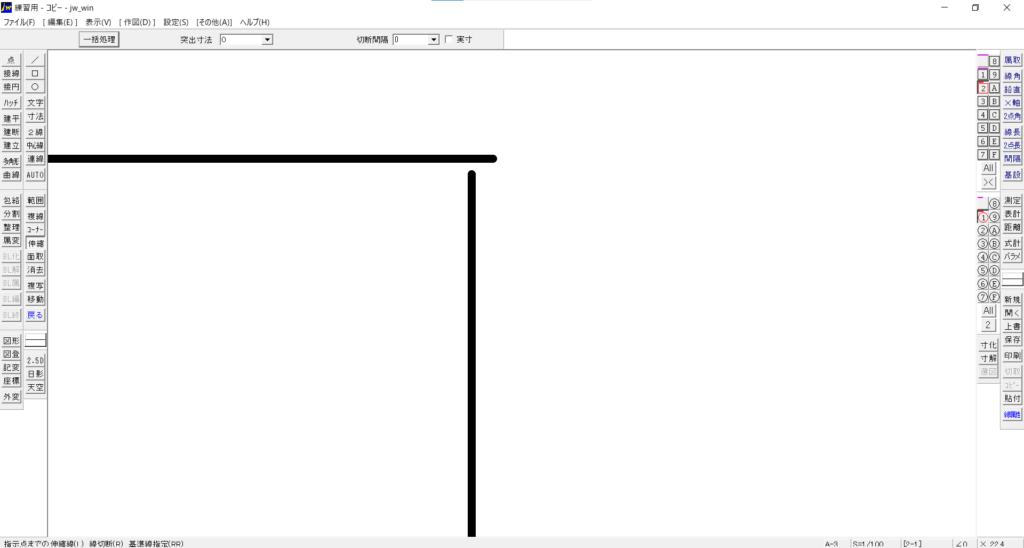
線を引いて「コの字」や「四角形」を描くとき、角の部分をよく拡大してみると「線と線が実は繋がっておらず隙間が開いている」というミスが初心者によく起こります。
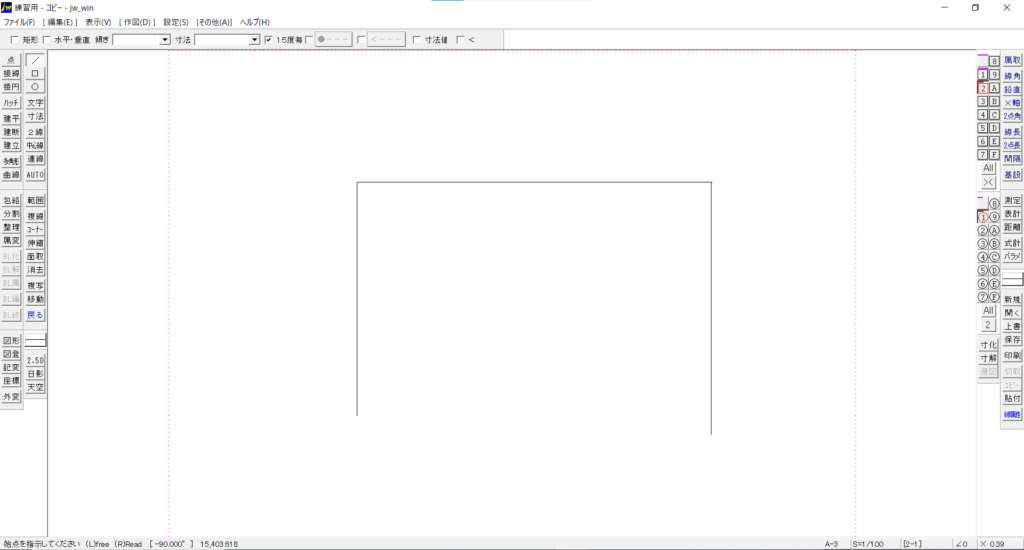
右角と左角は一見同じに見えますが拡大すると左角は線と線がきちんと繋がっていますが、右角を拡大すると線と線が繋がっていないのがわかります。
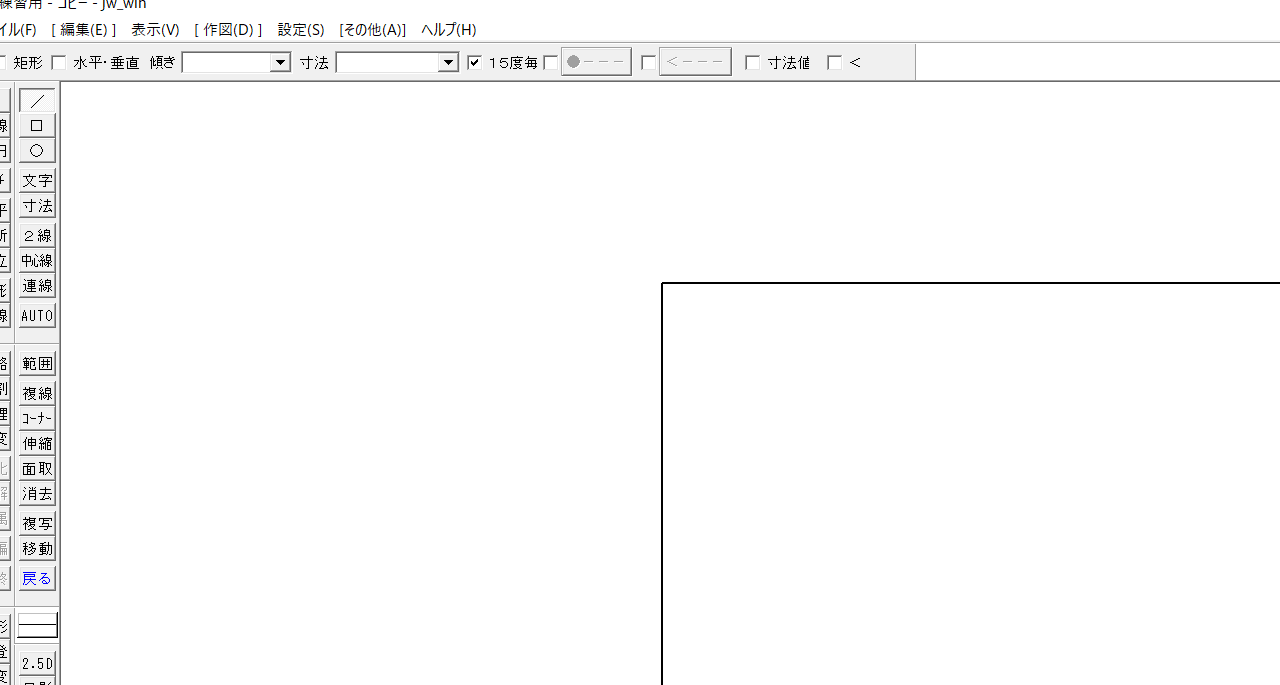
ズレが起こる原因
画面上で目分量(左クリック)で角を合わせようとすると、拡大したときに必ずミリ単位以下のズレが生じてしまいます。
このズレを防ぎ、完全に角や交点を吸着させるために使うのが、Jw_cadの超重要機能「点読み取り(スナップ)」です!
3. 正確に線を繋ぐ「点読み取り(右クリック)」機能とは?
Jw_cadでは、マウスの [左クリック] と [右クリック] に決定的な役割の違いがあります。
- 左クリック: 画面上の自由な位置(任意の点)を指定する
- 右クリック: 既存の端点・交点・角を自動で読み取る(点読み取り機能)
「点読み取り」の使い方
- 線を引き始める際(始点)、繋げたい角や端点の近くにマウスカーソルを合わせます。
- その状態で 「右クリック」 をします。
- 自動的に先端の点に吸い付く(スナップする)ように線が繋がり、拡大しても寸分の狂いもない綺麗な角が作成できます。
⚠️ 「点がありません」と表示されたら?
対象の点や交点からマウスが離れすぎていると「点がありません」という警告メッセージが出ます。しっかり繋げたい点にマウスカーソルを近づけてから、再度右クリックしてみてください。
まず独学でかんばってみようという人はこちらの本がおすすめ
私が独学で学んでいた時に使用していた建築関係の本です↓
最短で学ぶ JW_CAD建築製図
まとめ:右クリックと左クリックを使い分けて正確な図面を描こう!
今回は、Jw_cadでの「線種・線色の変更」と「正確に線を繋ぐ右クリックの点読み取り機能」を解説しました。
- 線種・線色: [線] ➔ [線属性] で簡単に切り替え可能(印刷されない「補助線」も活用しよう!)
- 任意の位置: 左クリック で指定
- 角・交点・端点に繋ぐ: 右クリック(点読み取り)で正確にスナップ!
「端点や交点を拾うときは右クリック」という操作は、Jw_cadで図面を描くうえで最も使用頻度の高い基本原則です。左クリックと右クリックの使い分けを体で覚えて、精度抜群の図面を作成していきましょう!

コメント