

こんにちは!Jwcad先生です。
今回は、Jw_cadを操作する上で最も頻繁に使う「画面の拡大・縮小・全体表示」の操作方法を解説します!
・Jw_cadのインストールが終わっている人
・Jw_cadの初期設定が終わっている人
・Jw_cadをこれから始める方
この画面操作を覚えるだけで、図面の描きやすさと作業スピードが劇的に上がります。初心者の方でも簡単に使えるようになるので、ぜひ一緒に試してみましょう!
オンラインで今すぐ学べる!おすすめCAD通信講座はこちら


事前にチェックしておきたい初期設定
Jw_cad独特のマウス操作「両ボタンクリック+ドラッグ」とは?
Jw_cadでは、「マウスの左右ボタンを同時に押し込みながらカーソルを動かす(ドラッグする)」ことで、画面の表示倍率を瞬時に変更できます。
マウスカーソルを中心に、ドラッグする方向によって機能が変わります。
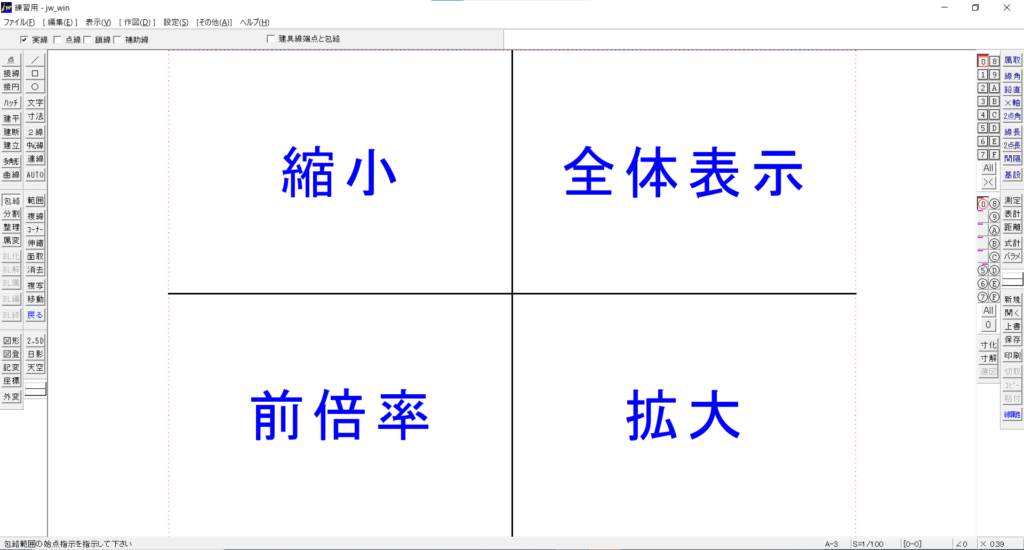
マウスを基準として、左上が全体表示、左下が拡大、右下が前倍率、右上が縮小となります。
それでは、それぞれの詳しい使い方を順番に解説していきます!
1. 全体表示(右上ドラッグ)
作図領域(用紙枠)の全体を画面いっぱいに表示させたいときに使います。
操作手順
1.マウスの 左ボタンと右ボタンを同時に押したまま、右上方向へドラッグ します。
2.画面上に 「全体」 というテキストが表示されます。
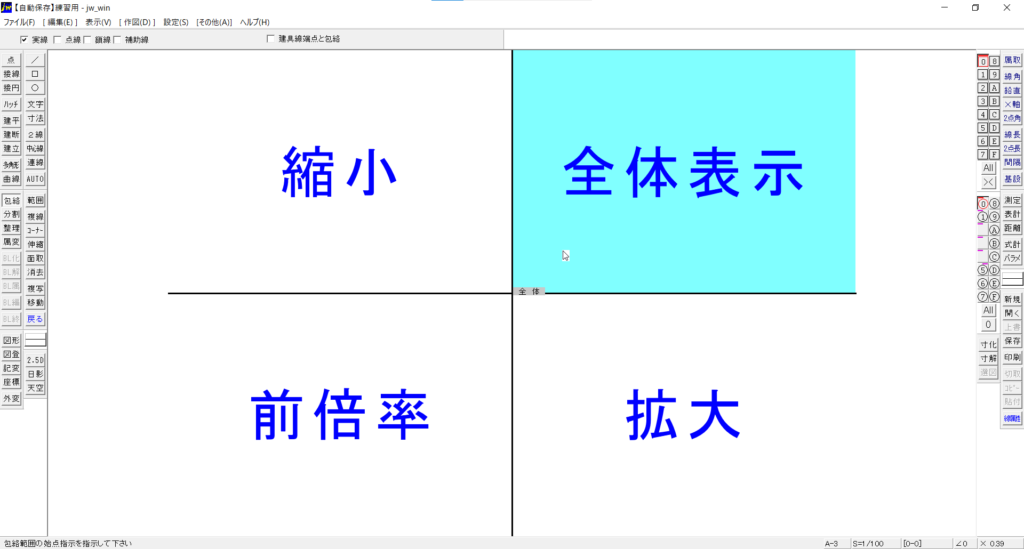
3.その状態で左右のボタンを同時に離します。
これで用紙の全体が画面に収まるよう自動調整されます。迷子になったときは「まず右上ドラッグで全体表示」と覚えておきましょう!
2. 拡大(右下ドラッグ)
細かい図面を描いたり、線と線の接点を近くで見たいときに使います。
操作手順
1.拡大したい場所の近くで、マウスの 両ボタンを同時に押したまま、右下方向へドラッグ します。
2.画面上に 「拡大」 というテキストと、赤い四角枠 が現れます。
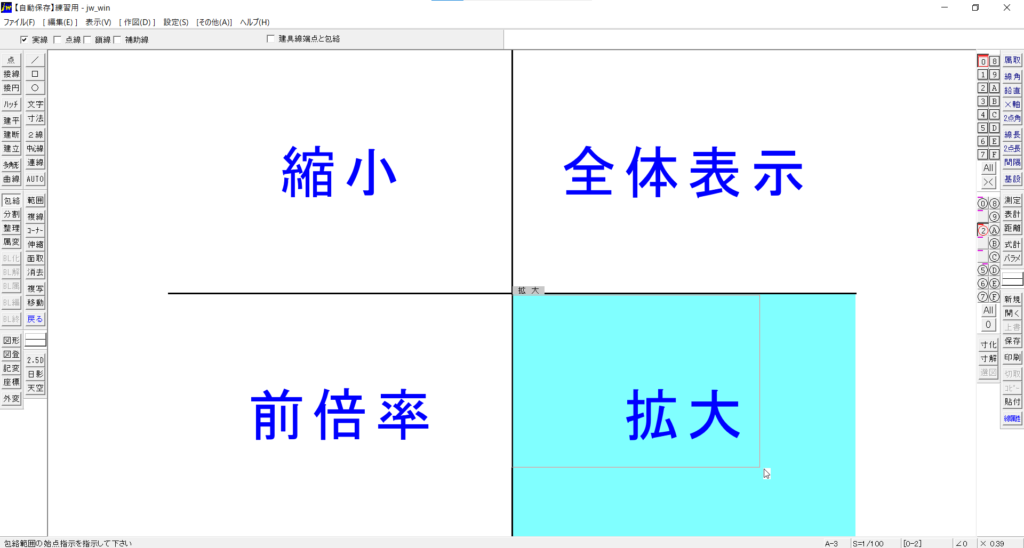
3.拡大したい範囲が枠内に収まるようにマウスを動かし、両ボタンを離します。
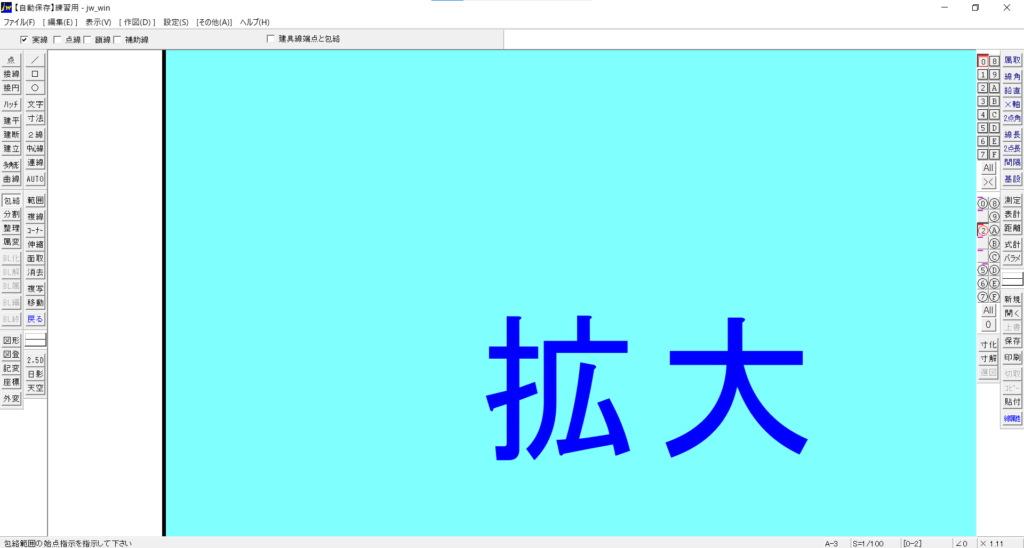
指定した四角枠の範囲が画面いっぱいに拡大表示されます。
3. 前倍率(左下ドラッグ)
ひとつ前に表示していた画面の倍率・位置にワンタッチで戻したいときに使います。
操作手順
1.マウスの 両ボタンを同時に押したまま、左下方向へドラッグ します。
2.画面上に 「前倍率」 というテキストが表示されます。
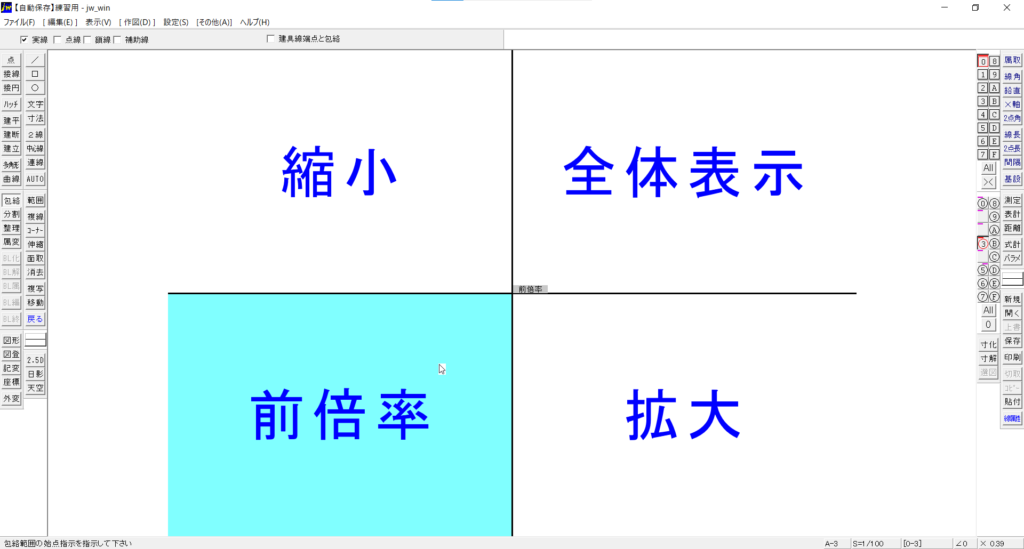
3.その状態で両ボタンを離します。
(少しわかりずらいのですが 【拡大→全体表示→前倍率】 を行うと拡大の画面が出てきます。)
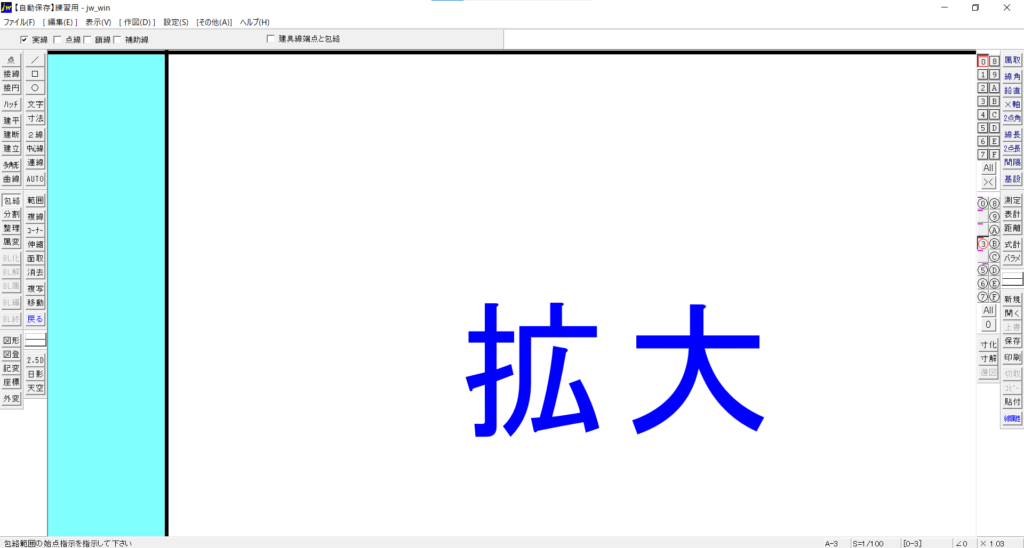
例:「【拡大】して細かい作業をする ➔ 【全体表示】でバランス確認 ➔ 【前倍率】で元の拡大画面に戻る」といった作業が瞬時に行えます。
4. 縮小(左上ドラッグ)
現在の画面表示を段階的に一回り小さく(広域表示に)したいときに使います。
操作手順
1.マウスの 両ボタンを同時に押したまま、左上方向へドラッグ します。
2.画面上に 「縮小」 というテキストが表示されます。
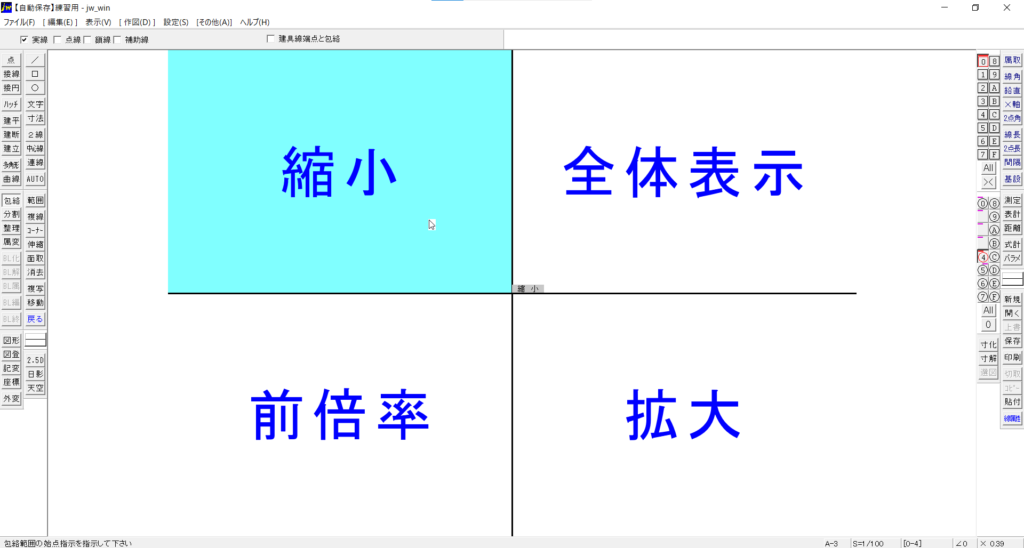
3.その状態で両ボタンを離します。
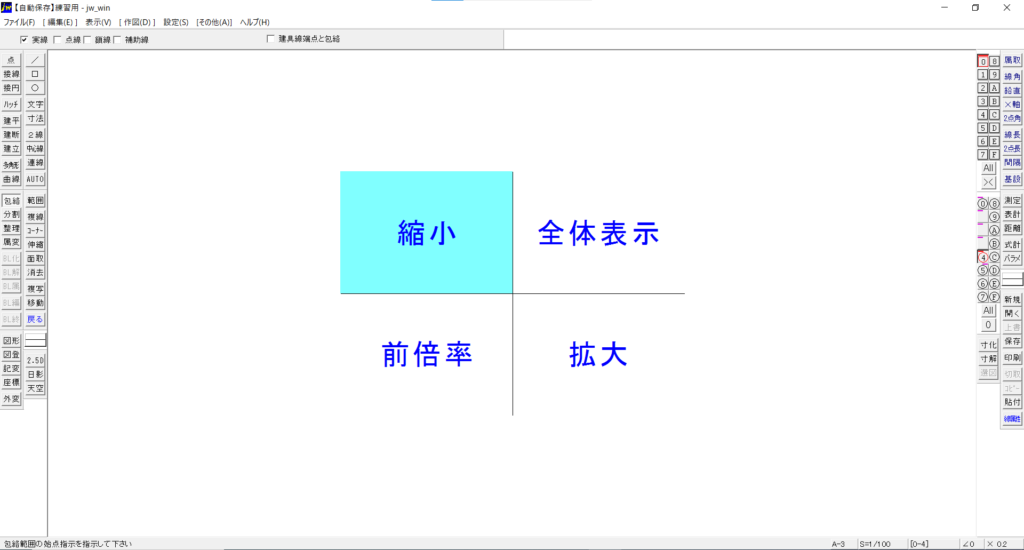
画面の中心位置を保ったまま、作図領域をひと回り広く見渡せるようになります。
まず独学でかんばってみようという人はこちらの本がおすすめ
私が独学で学んでいた時に使用していた建築関係の本です↓
最短で学ぶ JW_CAD建築製図
まとめ:両ボタン操作を体で覚えて作図スピードをアップしよう!
今回は、Jw_cad初心者が一番最初に覚えるべき「画面の操作方法(両ボタン操作)」を解説しました。
- 【右上ドラッグ】: 全体表示(用紙全体を表示)
- 【右下ドラッグ】: 拡大(赤枠の範囲をアップ表示)
- 【左下ドラッグ】: 前倍率(直前の表示倍率に戻す)
- 【左上ドラッグ】: 縮小(画面をひと回り小さく)
最初は少し戸惑うかもしれませんが、何度か動かしているうちに無意識で手が動くようになります。この基本操作を身につけて、快適に図面作成を進めていきましょう!

コメント