


こんにちは!Jwcad先生です。
今回は、Jw_cadで「円(真円・楕円)を書く方法」を初心者向けに分かりやすく解説します!
・Jw_cadの初期設定が終わっている人
・Jw_cadのはじめに覚える機能を理解している人
・Jw_cadをこれから始める方
初心者の方でも簡単に円を作図できるので、ぜひ一緒に手を動かしながら試してみてください!
独学が難しい場合は講座もおすすめ
本や動画を使って独学する方法もありますが、「仕事で使えるレベルまで早く覚えたい」という方は、CAD講座を利用する方法もあります。
自宅で学べるCADスクール「e-Groove」
こちらをクリック↓


基本操作:自由な大きさの円を書く方法
まずは寸法を指定せず、画面上で感覚的に好きな大きさの円を書く基本手順です。
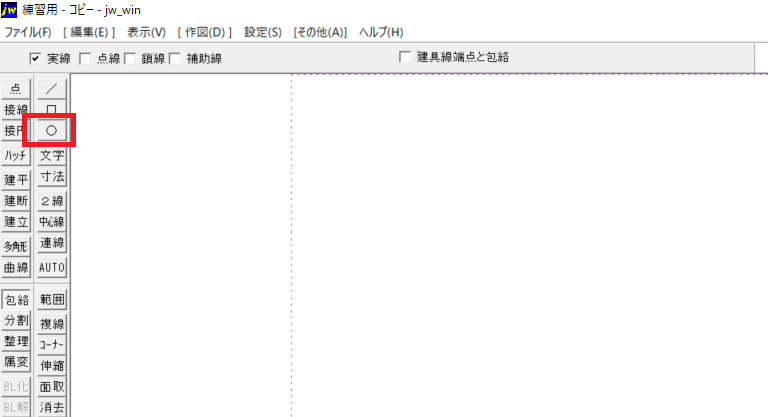
【手順1】「円」コマンドを選択する
画面左側のツールバーにある 「〇(円)」 のマークをクリックします。(またはキーボードの c キーを押します)
【手順2】中心位置で左クリックする
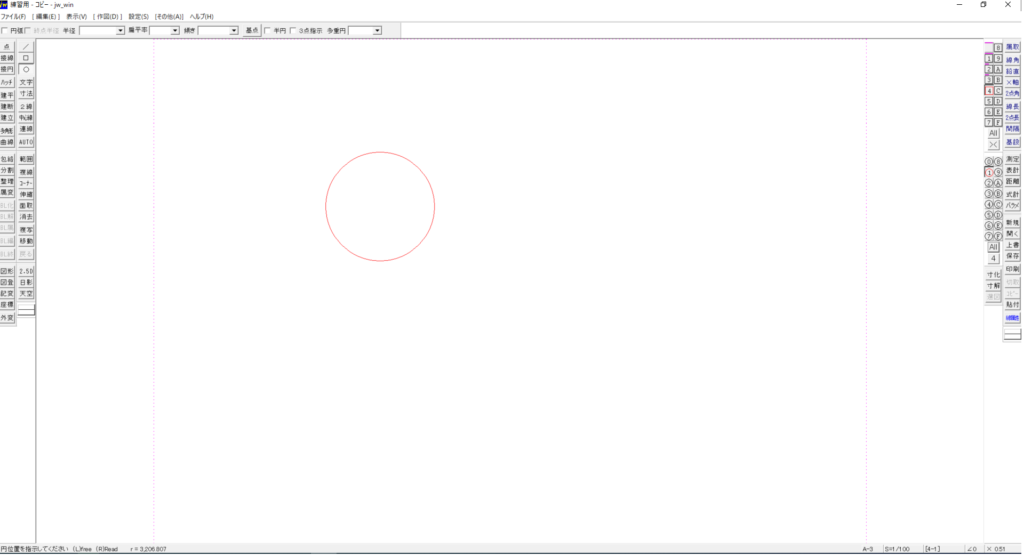
作図画面上の円の中心にしたい場所で 左クリック します。
画面上に赤い仮表示の円が現れます。
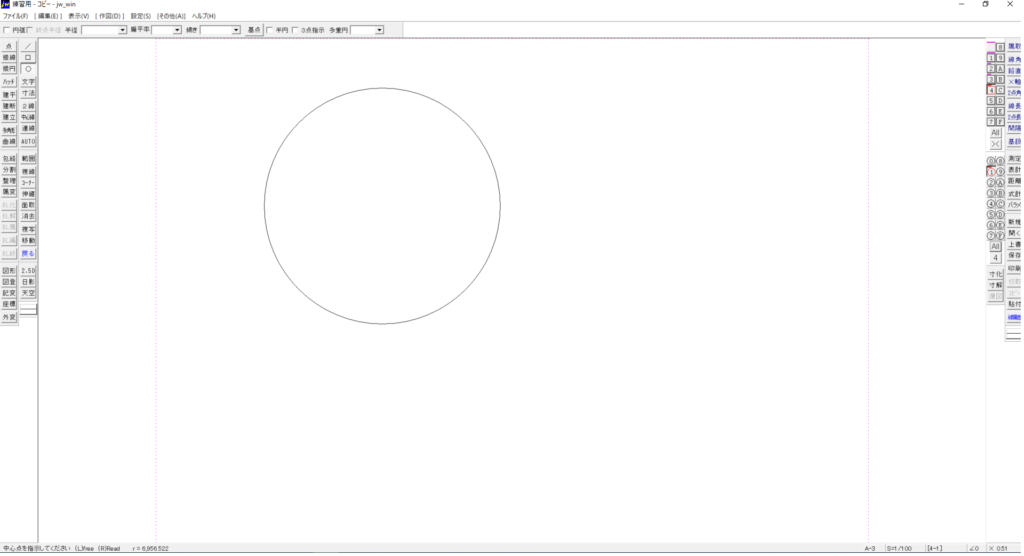
【手順3】円の大きさ(半径)を決めてもう一度クリック
マウスを動かして好みの大きさに広げ、もう一度 左クリック します。
仮表示の赤線から黒色(作図色)に変わり、円が確定します。
応用操作1:数値(半径)を指定して正確な円を書く方法
建築図面や機械図面では、寸法を正確に指定して円を描くことがほとんどです。
操作手順
1.「円」 コマンドを選択
2.画面上部にあるコントロールバーの 【半径】 の入力欄に数値を入力する
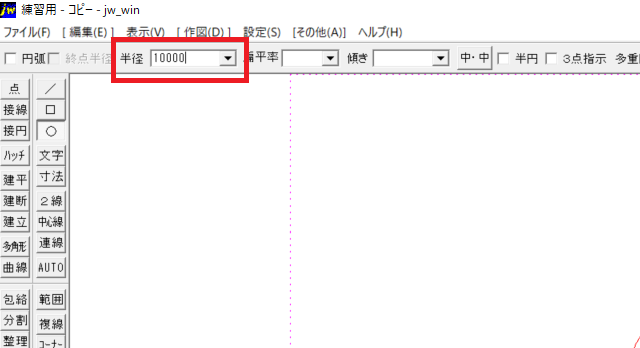
3.作図画面上の配置したい場所で 左クリック(または右クリックで点読取) する
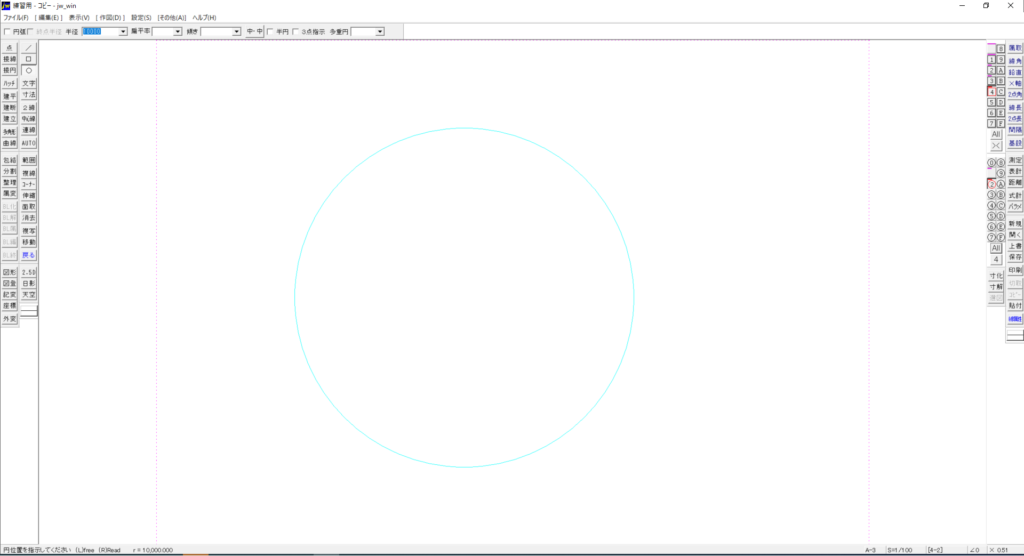
⚠️ Jw_cadの単位に注意!
Jw_cadの単位は基本 「mm(ミリメートル)」 です。
- 1m の円を作りたい場合は
1000と入力します。- 半径に
10000と入力した場合は、直径20000mm(20m) の大きな円が描けます。
📚 おすすめの学習スタイル
1冊「初心者向けの入門書」を購入し、全体の流れを把握しながら、分からない操作があればYouTubeや解説ブログでピンポイント検索するのが最も挫折しにくい方法です!
おすすめ本(私が使用していた建築関係の本)はこちら↓
最短で学ぶ JW_CAD建築製図
応用操作2:多重円(同心円)を一瞬で書く方法
コントロールバーの 【多重円】 機能を指定すると、一度のクリックで同じ中心を持つ複数の同心円をまとめて作図できます。
操作手順
1.「円」 コマンドを選択し、【半径】 に基本となる円の寸法を入力
2.コマンドバーの 【多重円】 に描きたい円の数を入力(例: 5 と入力すると5重の円になります)
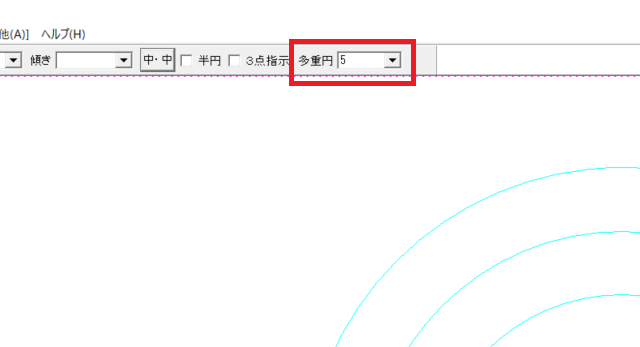
3.作図画面上でクリックして配置
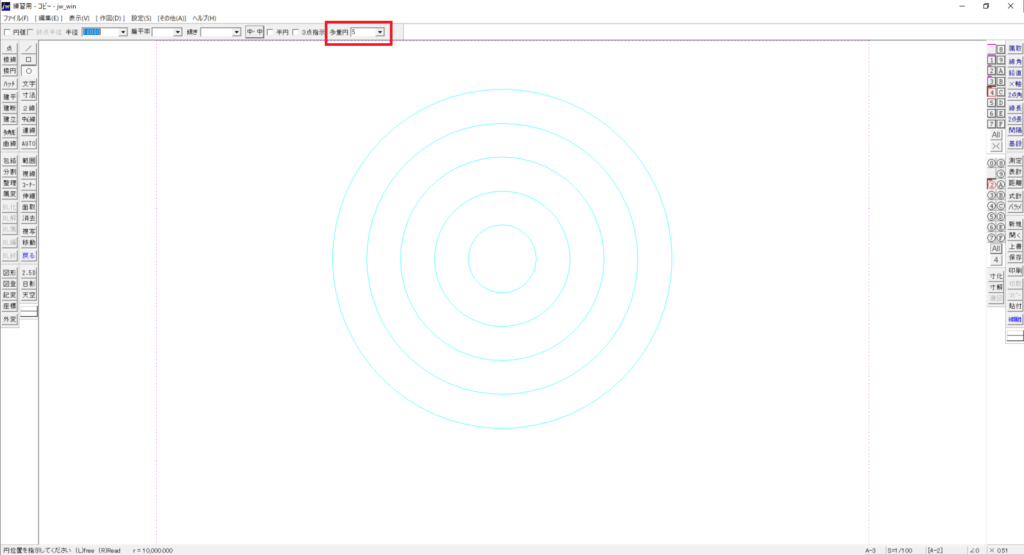
柱の記号や配管のシンボルなど、同心円を何度も描く手間を大幅に削減できる便利な機能です!
応用操作3:楕円(だえん)を書く方法
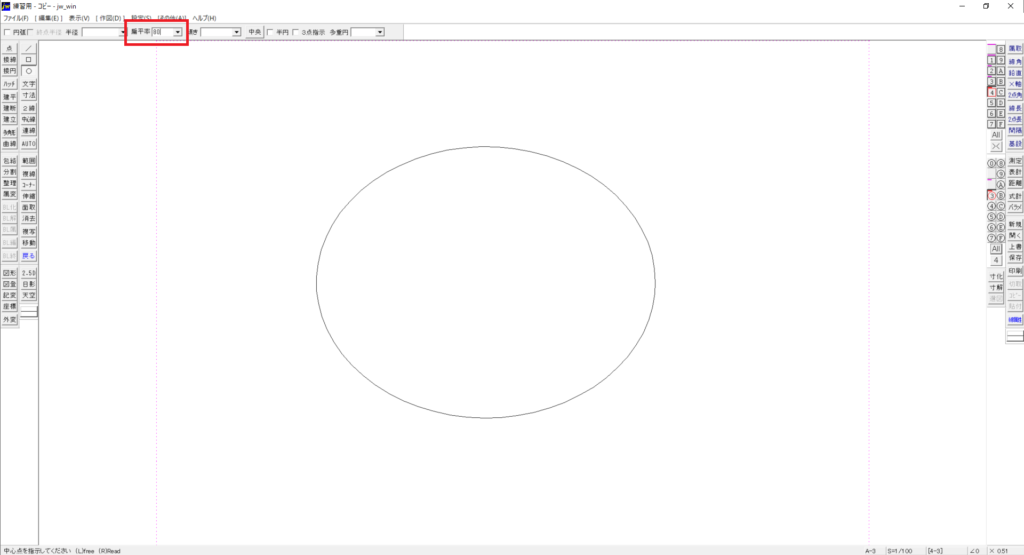
Jw_cadでは、コントロールバーの 【扁平率(へんぺいりつ)】 を設定することで楕円を描くことができます。
扁平率とは?
楕円の「基準軸方向の半径」に対する「垂直方向の半径」の比率のことです。
- 扁平率 1.0: 真円(普通の丸)
- 扁平率 0.5: 上下につぶれた形(縦幅が横幅の半分)
- 扁平率 2.0: 上下に伸びた形(縦幅が横幅の2倍)
1.コントロールバーの【扁平率】に数値を入れます。
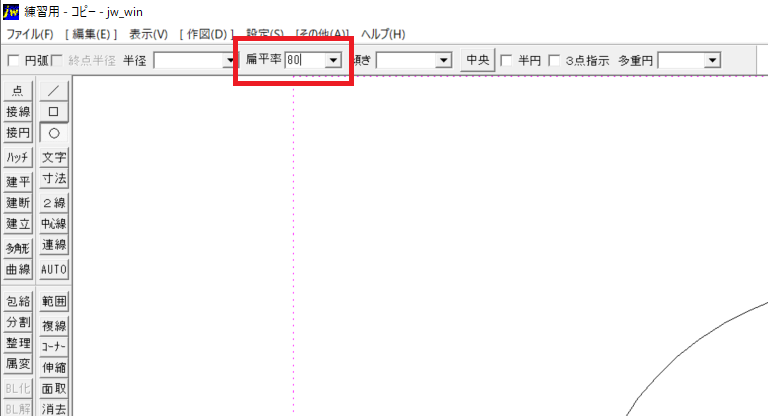
楕円の基準軸方向の半径に対する、垂直方向の半径の比率を指します。 たとえば、扁平率が1.0の場合は真円になり、0.5では上下につぶれた楕円になります。
コツ・ポイント
少し概念がややこしいため、最初は 0.5 や 0.8 などの数値を入力して実際に作図し、形の変化を確認してみるのが一番の近道です!
まとめ:円コマンドの機能を使いこなして作図スピードを上げよう!
今回はJw_cadでの円の作図方法を解説しました。
- 自由な円: 中心クリック ➔ 広げて再クリック
- 寸法指定: コントロールバーの 「半径」 にミリ単位で入力
- 多重円: コントロールバーの 「多重円」 に数量を入力
- 楕円: コントロールバーの 「扁平率」 を変更
円コマンドは基本の作図だけでなく、設備図や記号作成にも大活躍します。ぜひマスターして図面作成に活かしてください!
- JWCAD 初期設定
- JWCAD はじめに覚える機能
- JWCAD まっすぐな線を引く基本操作と水平・垂直線の書き方
- JWCAD いろいろな線(二重線・補助線など)の引き方
- JWCAD 四角形(矩形)を正確な寸法で書く方法
- JWCAD 円の書き方
- JWCAD 線の削除(一本消去・部分消去)の決定版
- 【Jw_cad】作業効率が爆上がりするショートカットキー一覧
CADの技術を活かして就職・転職を目指したい方はこちら↓


コメント