



こんにちは!Jwcad先生です。
今回は、Jw_cadでのすべての作図の基本となる「線の引き方」を初心者向けに分かりやすく解説します!
・Jw_cadの初期設定が終わっている人
・Jw_cadのはじめに覚える機能を理解している人
・Jw_cadをこれから始める方
初心者の方でも簡単に線を引けるので、ぜひ一緒に線を引いていきましょう!
オンラインで今すぐ学べる!おすすめCAD通信講座はこちら


Jw_cadは独学でも覚えられますが、仕事で使う予定がある方や、できるだけ効率よく操作を身につけたい方にはCAD講座という選択肢もあります。
詳しくはこちら→ 【初心者向け】Jw_cadが学べるおすすめCAD講座と失敗しない選び方を徹底解説!
基本操作:自由な場所に線を引く方法
まずは長さや角度を指定せず、画面上で自由に線を引く基本手順です。
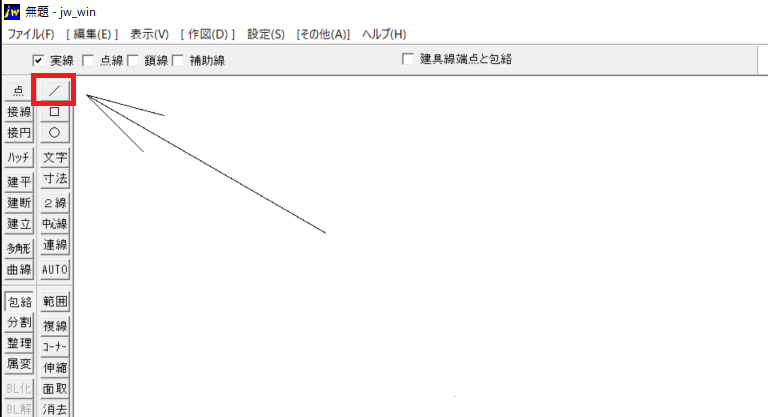
【手順1】「線」コマンドを選択する
画面左側のツールバーにある 「/(線)」 のマークをクリックします。(またはキーボードの h キーを押します)
【手順2】始点で左クリックする
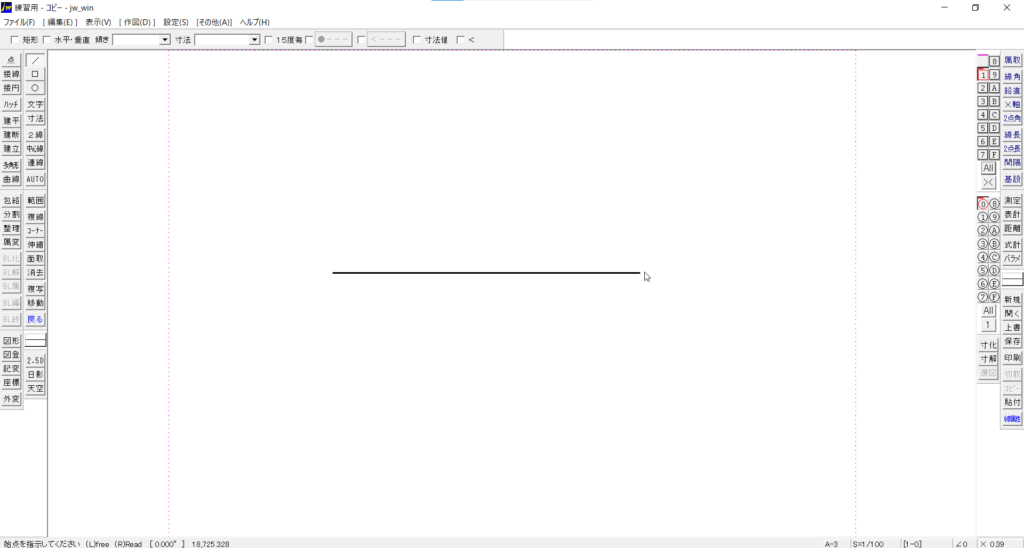
作図画面上の線を書き始めたい場所で 左クリック します。
画面上に赤い仮表示の線(ラバーバンド)が現れます。
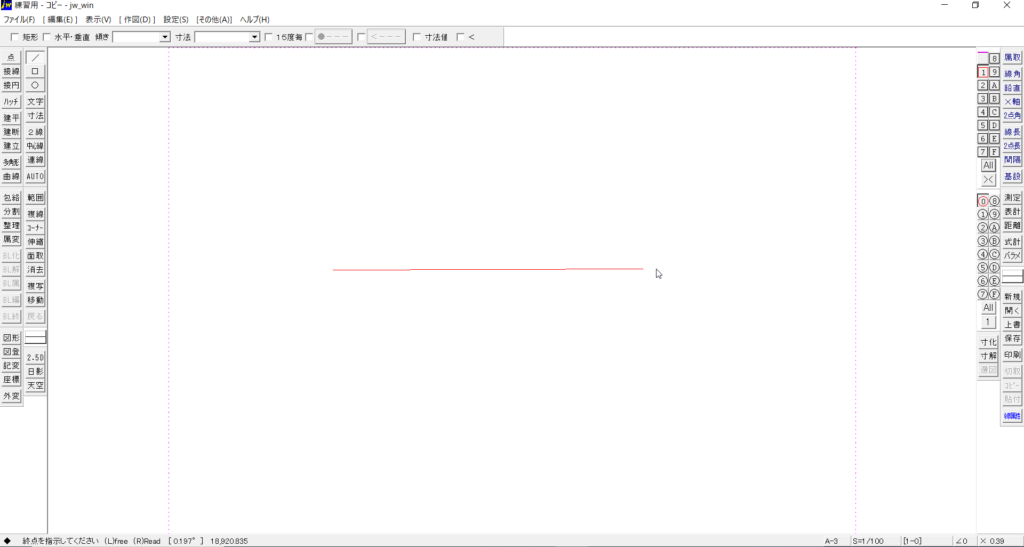
【手順3】終点で右クリック(または左クリック)して確定
線を伸ばしたい位置までマウスを動かし、もう一度 左クリック(または交点・端点に付ける場合は右クリック)します。
仮表示の赤線から黒色(作図色)に変わり、線が確定します。
操作手順
1.「線」 コマンドを選択
2.画面上部のコントロールバーにある 【水平・垂直】 のチェックボックスにチェックを入れる
3.作図画面上でクリックして線を引く
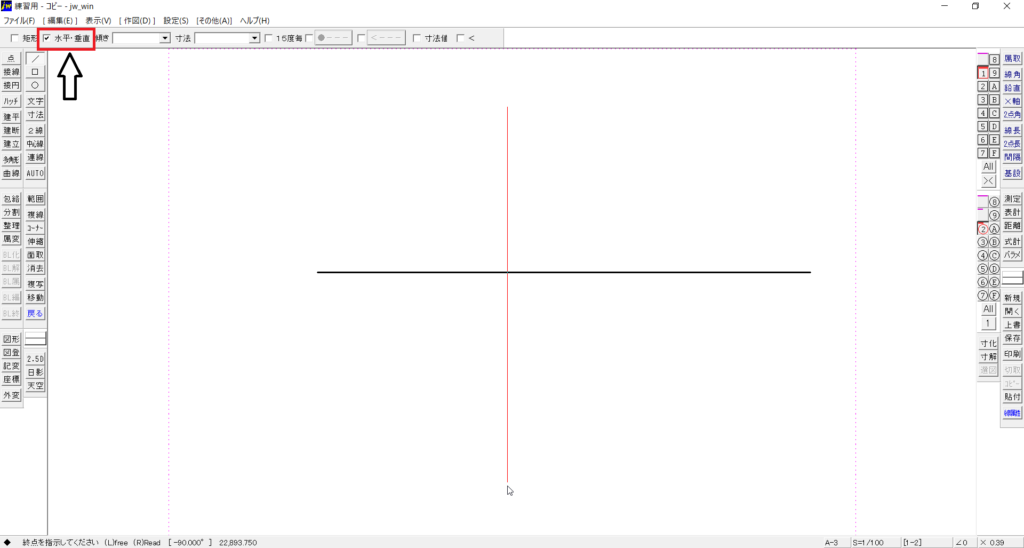
※チェックを入れるとマウスを斜めに動かしても、自動的に完全な水平または垂直方向に固定されます。
⚠️ 注意ポイント
後述する 【15度毎】 にチェックが入っていると、15度刻みの角度指定が優先されてしまいます。水平・垂直線のみを描きたい場合は【15度毎】のチェックを外しておきましょう。
応用操作2:寸法(長さ)を指定して正確な線を引く方法
指定したミリメートル単位の長さでピッタリ線を引く手順です。
操作手順
1.「線」 コマンドを選択
2.コントロールバーの 【寸法】 の入力欄に長さを入力する(例: 1000 と入力すると1mの長さになります)
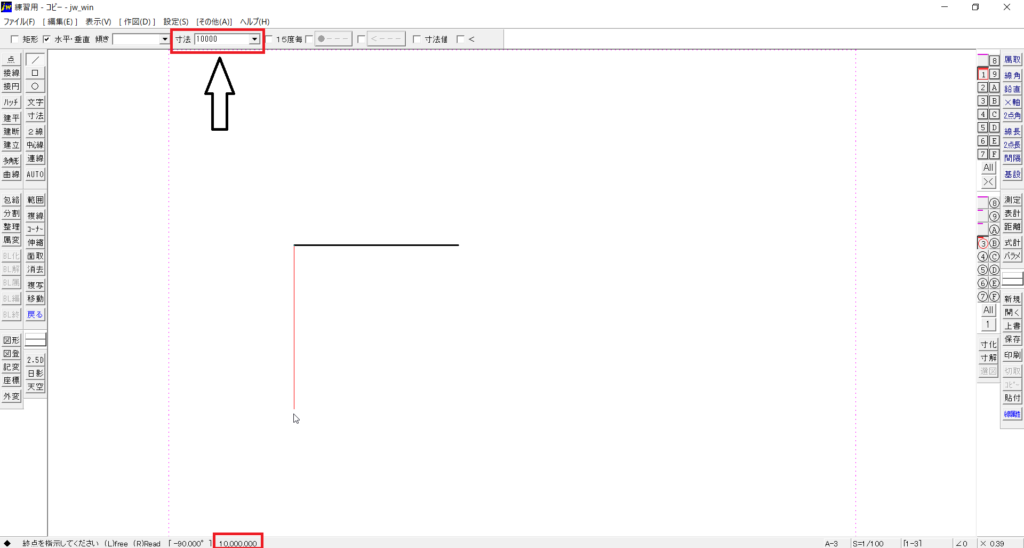
3.作図画面上で始点をクリックし、伸ばしたい方向にマウスを向けてクリック
入力した数値の長さで線が引けるようになります。
・ Jw_cadの単位
Jw_cadの基本単位は 「mm(ミリメートル)」 です。
- 1m の線を描く ➔
1000と入力- 50cm の線を描く ➔
500と入力
応用操作3:任意の角度をつけて線を引く方法①(数値指定)
特定の角度を持った斜め線を引く方法です。
操作手順
1.「線」 コマンドを選択
2.コントロールバーの 【傾き】 の入力欄に数値を入力する(例: 50 と入力すると50度傾いた線になります)
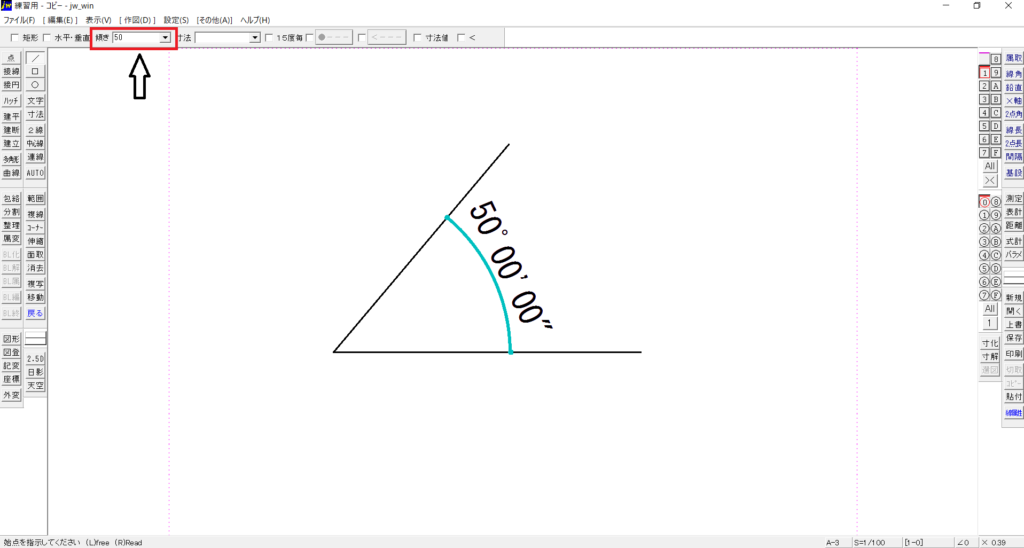
3.作図画面上でクリックして配置
※こちらも【15度毎】のチェックは外した状態で操作してください。
応用操作4:角度をつける方法②(15度毎スナップ)
コントロールバーの 【15度毎】 にチェックを入れると、15度刻み(15°、30°、45°、60°…)の角度にマウスが吸い付くように(スナップ)固定されます。
特徴
- 0°、15°、30°、45°、60°、75°、90°…と15度ピッチで簡単に傾斜線を引くことができます。
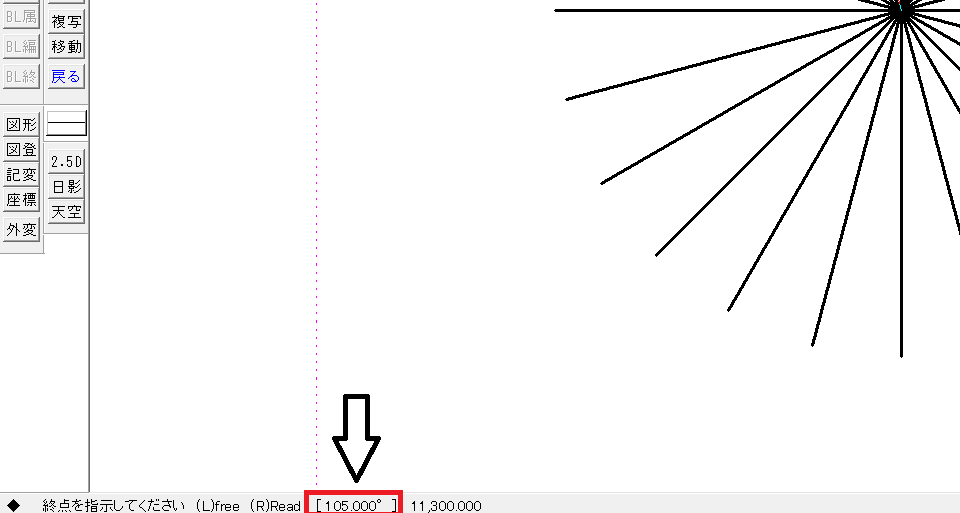
- 操作中、画面の左下に現在引き込んでいる線の角度が表示されるので確認しながら作図できます。
- 屋根の勾配や屋内の斜め壁を描くときに大変重宝する機能です。
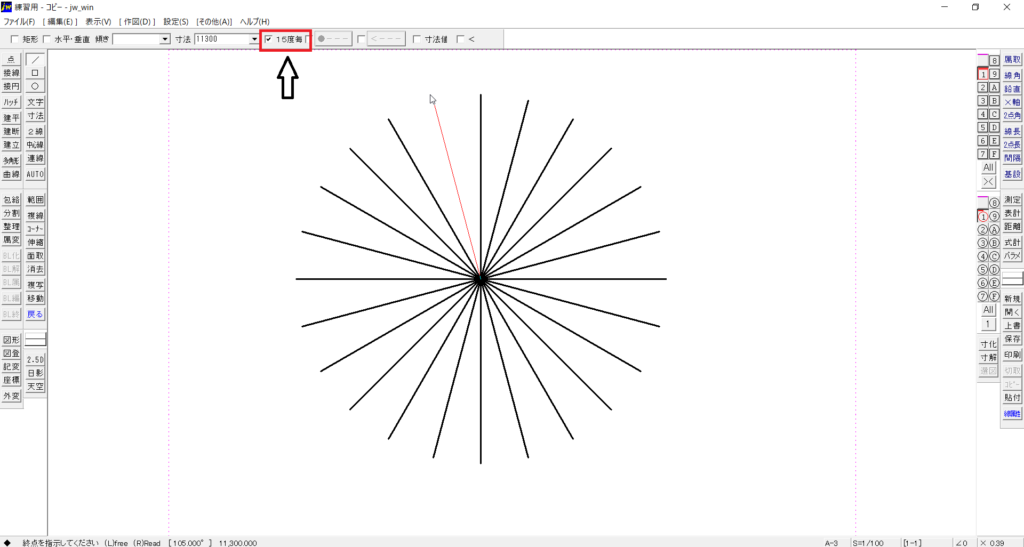
左下に引いた線の角度が表示されます。
まず独学でかんばってみようという人はこちらの本がおすすめ
私が独学で学んでいた時に使用していた建築関係の本です↓
最短で学ぶ JW_CAD建築製図
まとめ:線の引き方をマスターして図面作成をスタートしよう!
今回はJw_cadでの基本となる「線の引き方」を解説しました。
- 自由な線: 始点クリック ➔ 終点クリック
- 水平・垂直線: コントロールバーの 「水平・垂直」 にチェック
- 長さ指定: コントロールバーの 「寸法」 にミリ単位で入力
- 角度指定: 「傾き」 に数値を入力、または 「15度毎」 にチェック
線コマンドは作図作業の8割以上で使う超必須機能です。しっかりと操作感を身につけて、次の図形作成に進んでいきましょう!

コメント