


こんにちは!Jwcad先生です。
今回は、Jw_cadで「四角形(矩形)」を正確に書く方法を分かりやすく解説します!
- Jw_cadの初期設定や基本操作をマスターした方
- 指定した寸法の正方形や長方形をパッと描きたい方
- 角を丸めたり(面取り)、二重・三重の四角形を一瞬で作図したい方
四角形(矩形コマンド)は、部屋のレイアウトや図面枠、家具・構造物の作図で頻繁に使う非常に便利なコマンドです。初心者の方でも簡単に使えるようになりますので、ぜひ一緒に試してみましょう!
あわせて読みたい基本操作記事
オンラインで今すぐ学べる!おすすめCAD通信講座はこちら


Jw_cadは独学でも覚えられますが、仕事で使う予定がある方や、できるだけ効率よく操作を身につけたい方にはCAD講座という選択肢もあります。
詳しくはこちら→ 【初心者向け】Jw_cadが学べるおすすめCAD講座と失敗しない選び方を徹底解説!
1. 基本操作:自由な大きさの四角形を書く
まずは寸法を指定せず、画面上で感覚的に四角形を描く基本手順です。
操作手順
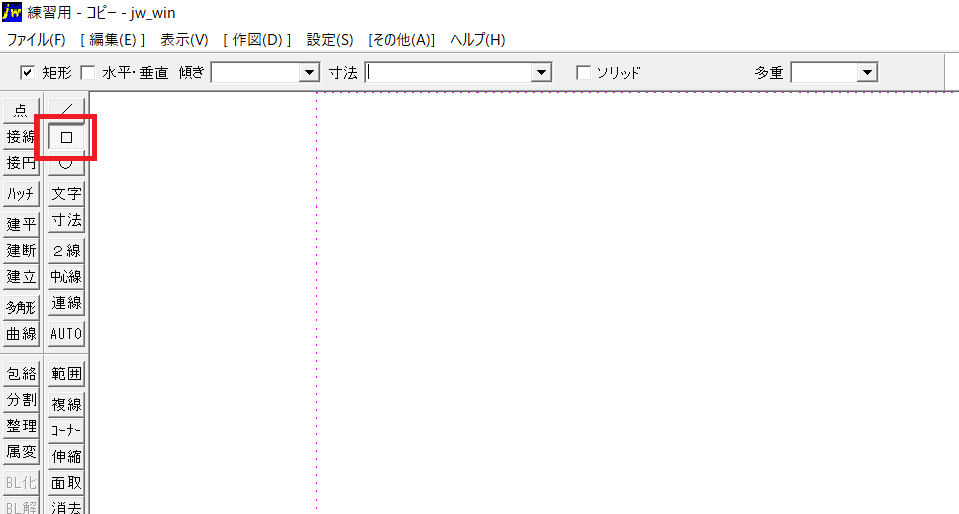
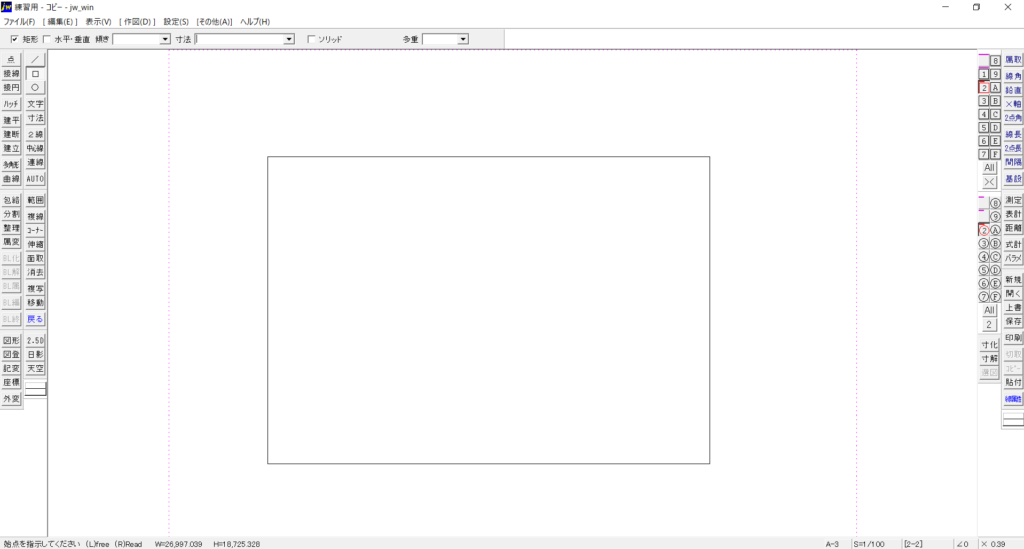
1.画面左側のツールバーから [□(矩形)] マークをクリックします。(またはキーボードの k キーを押します)
2.作図画面上で 左クリック すると、赤色の仮表示の四角形が現れます。
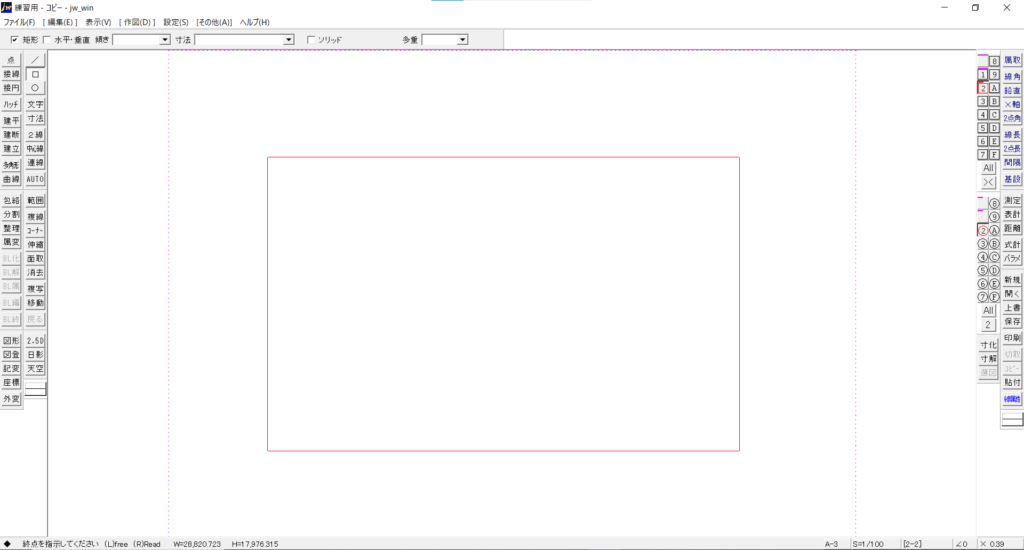
3.好きな大きさになる位置まで対角線上にマウスを動かし、もう一度 左クリック すると四角形が確定します。
2. 寸法を指定して正確な四角形を書く
建築図面や設計では、指定したサイズで正確に四角形を描くのが基本です。
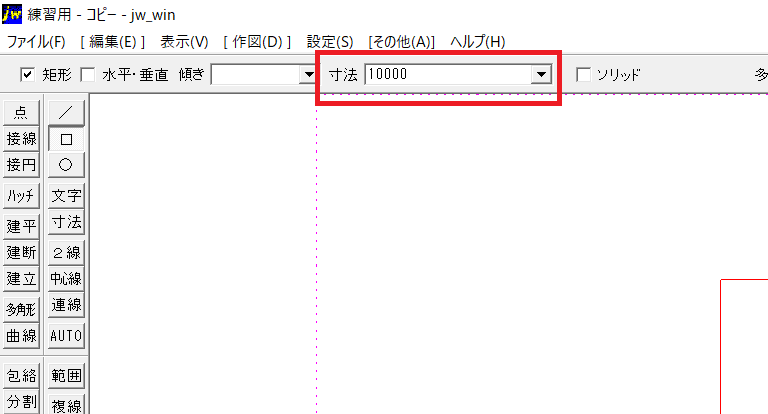
画面上部のコントロールバーにある [寸法] 入力欄に数値を入力します。
① 正方形を描く場合
- 一辺の長さをそのまま数値で入力します。
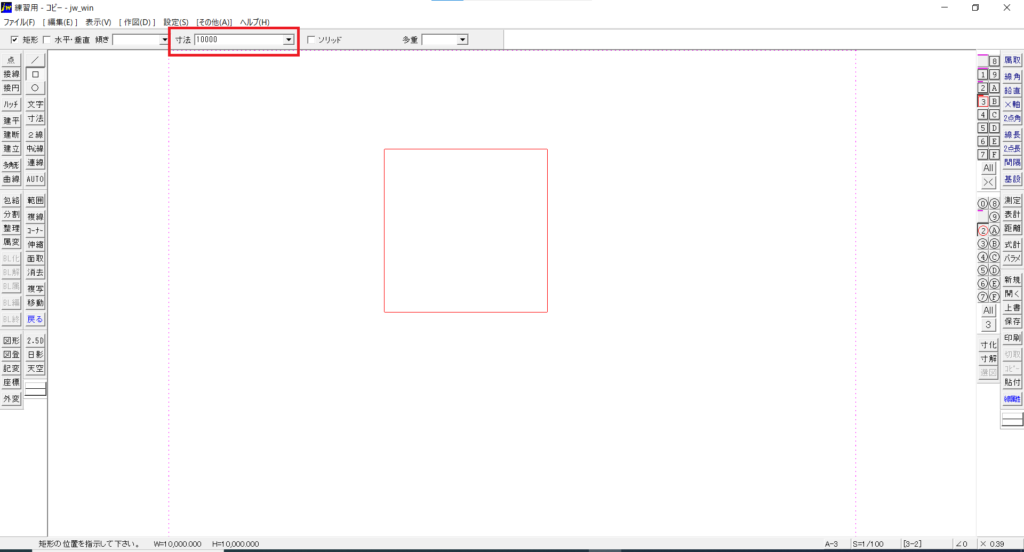
- 例: 10m(10000mm)の正方形を作図したい場合は、寸法欄に
10000と入力します。
② 長方形を描く場合
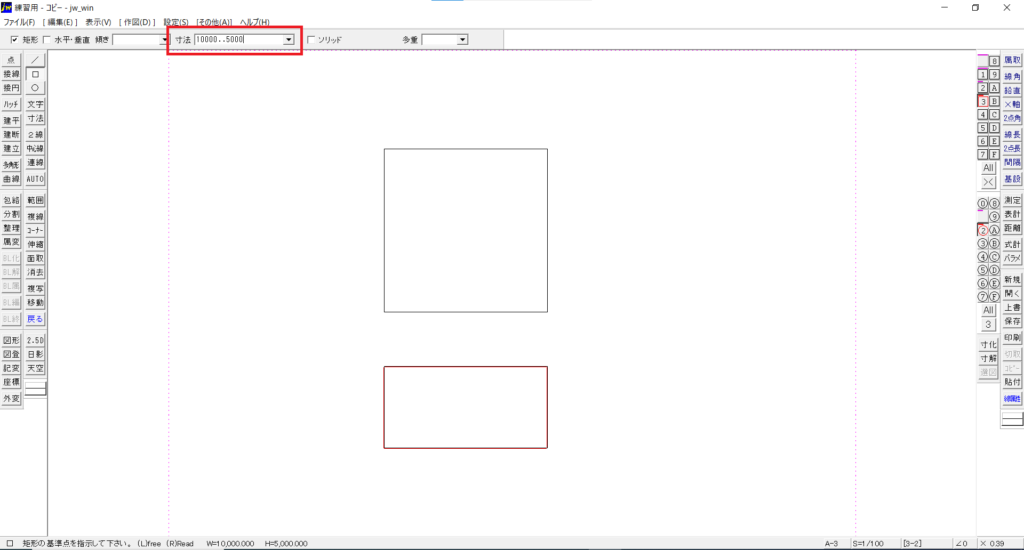
- 「横寸法,縦寸法」 または 「横寸法..縦寸法」 の順で入力します。
- 例: 横10m×縦5m(10000mm×5000mm)の長方形を作図したい場合
10000,5000(カンマで区切る)10000..5000(ドットを2つ入れる)
⚠️ 注意!「ドット1つ」はNG
10000.5000のようにドットを1つだけにすると、「10000.5mmの正方形」 という小数点指定として認識されてしまいます。区切る際は必ず カンマ「,」 または ドット2個「..」 を使いましょう!
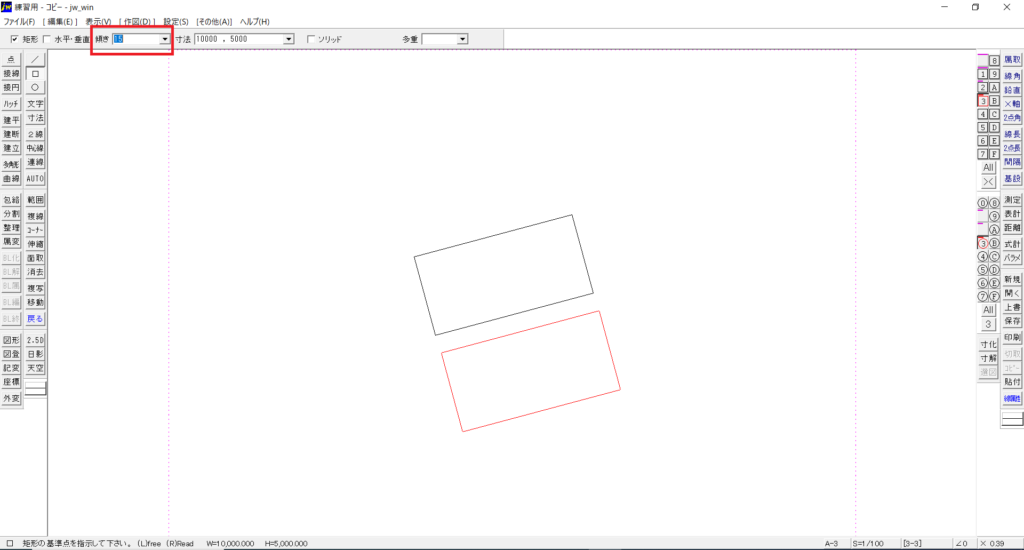
3. 傾き(角度)がついた四角形を書く
斜めに配置された部屋や部材を描くときは、コントロールバーで角度を指定できます。
操作手順
- [矩形] コマンドを選択します。
- コントロールバーの [傾き] の入力欄に数値を入力します。(例:
45と入力すると45度傾いた四角形になります) - 作図画面上で配置したい場所をクリックして確定します。
4. 応用テクニック:多重四角形と面取り(角丸め)
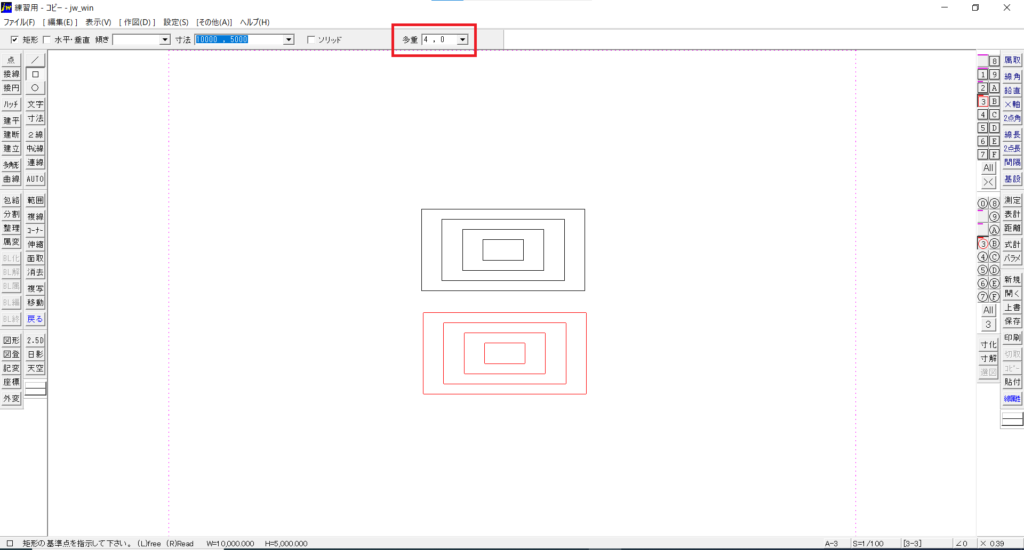
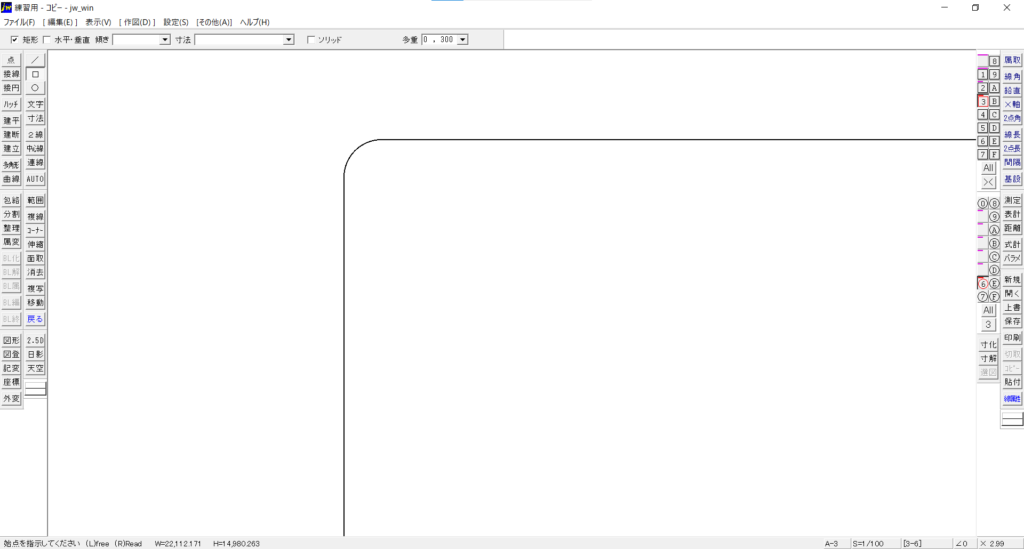
コントロールバーの [多重] 欄を使うと、四角形を何重にも描いたり、角を面取り(面取り寸法を指定)した四角形を一瞬で作図できます。
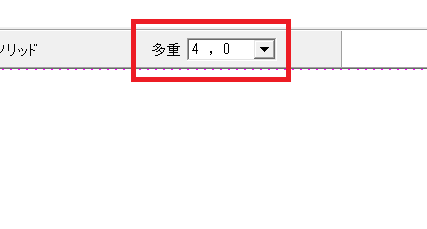
入力形式は 「多重の数,面取り寸法」(カンマ区切り)です。
① 多重四角形を描く場合(例: 4重の四角形)
- 入力値:
4,0 - 結果: 中心に向かって4重に重なった四角形が一括で作成されます。
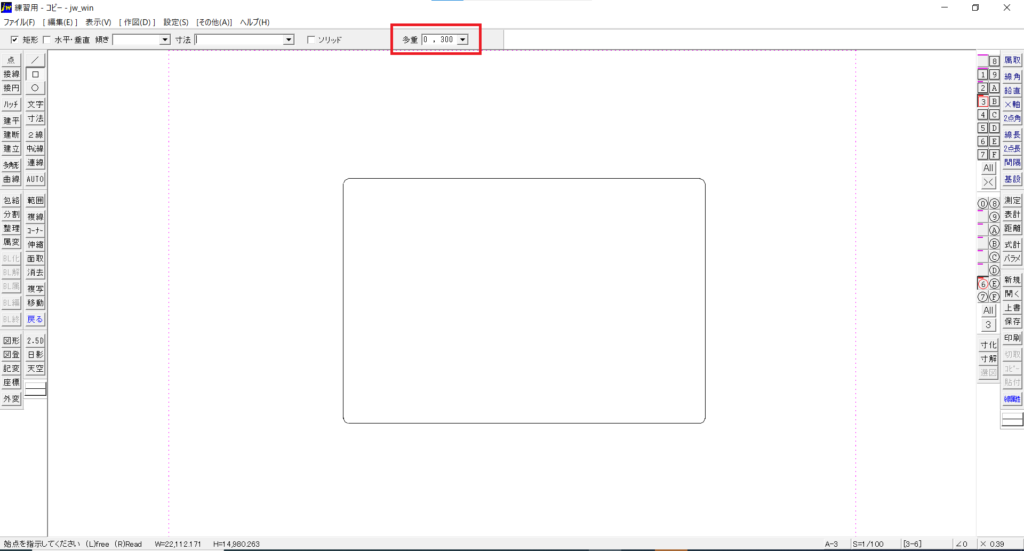
② 角を面取りした四角形を描く場合(例: 面取り300mm)
- 入力値:
0,300 - 結果: 角が300mmで面取り(または丸め)された四角形が作成できます。
※多重枠と面取りを組み合わせて 3,100(3重で面取り100mm)のように指定することも可能です!
まず独学でかんばってみようという人はこちらの本がおすすめ
私が独学で学んでいた時に使用していた建築関係の本です↓
最短で学ぶ JW_CAD建築製図
まとめ:四角形(矩形)コマンドをマスターして作図効率アップ!
今回はJw_cadでの「四角形の書き方」を解説しました。
- 自由な四角形: [□] を選択 ➔ 対角に2回クリック
- 正方形: 寸法欄に
10000と単一の数値を入力 - 長方形: 寸法欄に
10000,5000(横,縦)を入力 ※ドット2個でも可 - 傾き指定: [傾き] 欄に角度を入力
- 多重・面取り: [多重] 欄に
個数,面取り寸法を入力(例:4,0や0,300)
四角形コマンドは、線を4本引いて四角を作るよりも圧倒的に早く正確に作図できます。しっかりと入力ルールを覚えて、図面作成を効率化していきましょう

コメント