


こんにちは!Jwcad先生です。
今回は、Jw_cad初心者が図面を描き始める前に、「絶対にやっておくべき初期設定4選」を分かりやすく解説します!
・Jw_cadのインストールが終わっている人
・Jw_cadの初期設定で最低限必要なことを知りたい
・Jw_cadをこれから始める方
今回の設定さえ完了すれば、すぐに図面を描き始めてOKです!初心者の方でも数分で簡単に設定できるので、ぜひ一緒に設定してみましょう。
オンラインで今すぐ学べる!おすすめCAD通信講座はこちら


Jw_cadは独学でも覚えられますが、仕事で使う予定がある方や、できるだけ効率よく操作を身につけたい方にはCAD講座という選択肢もあります。
詳しくはこちら→ 【初心者向け】Jw_cadが学べるおすすめCAD講座と失敗しない選び方を徹底解説!
設定1:用紙サイズの設定
まずは、これから描く図面の「用紙サイズ(A3やA4など)」を設定します。
設定手順
1.作図画面の右下にある 【図面設定バー】(デフォルトでは「A-4」や「A-3」と表示されている部分)の上で 左クリック します。
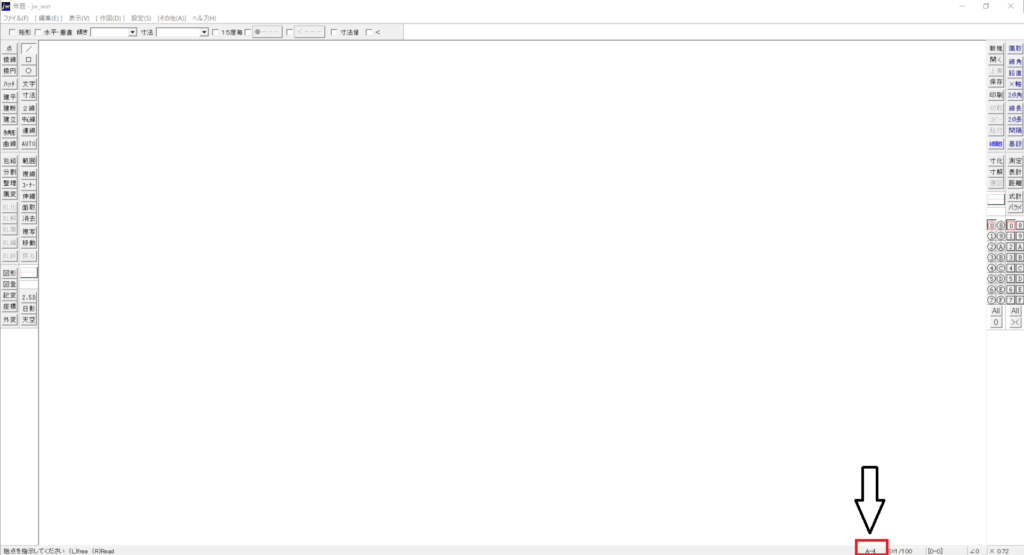
2.用紙サイズの選択ウィンドウが表示されます。
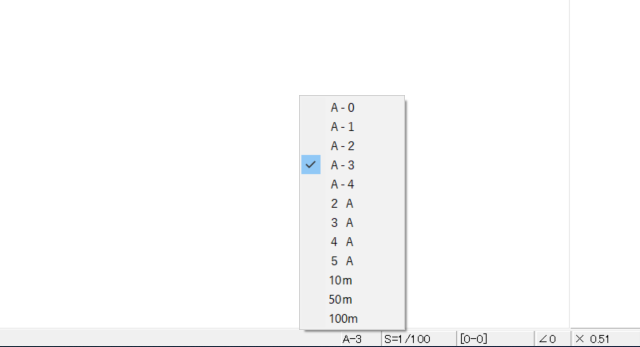
3.A0〜A4、または規格外のサイズから、作図する図面に適したサイズを選択します。
※建築図面や一般的な作図では**「A3」または「A4」**を選ぶのが一般的です。
設定2:用紙枠の表示
初期状態では作図領域の境界が見えにくいため、画面上に用紙の枠線を表示させて作業しやすくします。
設定手順
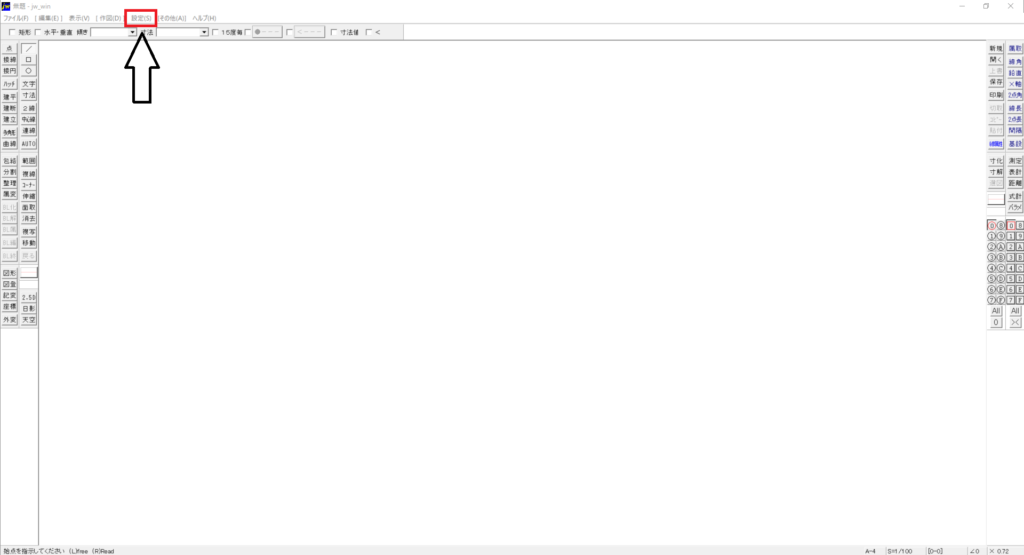
1.画面上部メニューの [設定] を 左クリック します。
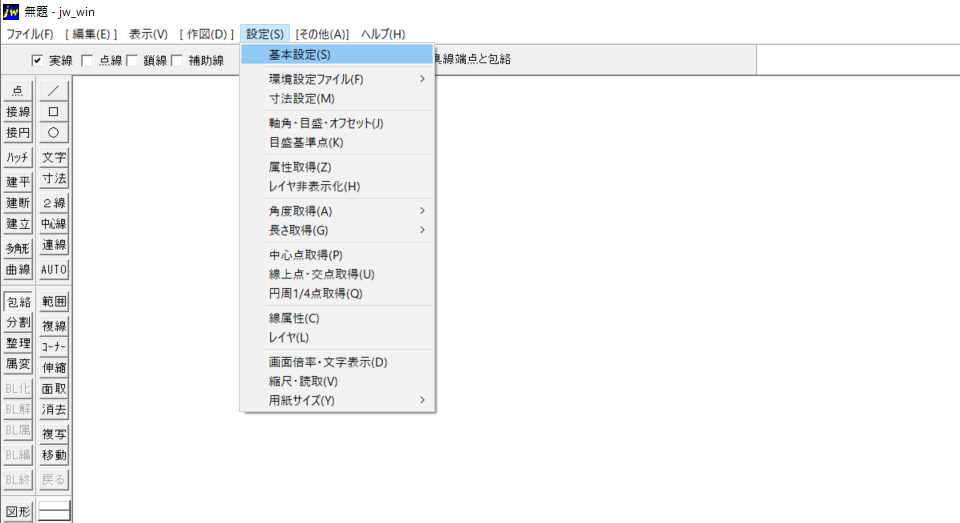
2.一番上にある [基本設定] をクリックします。
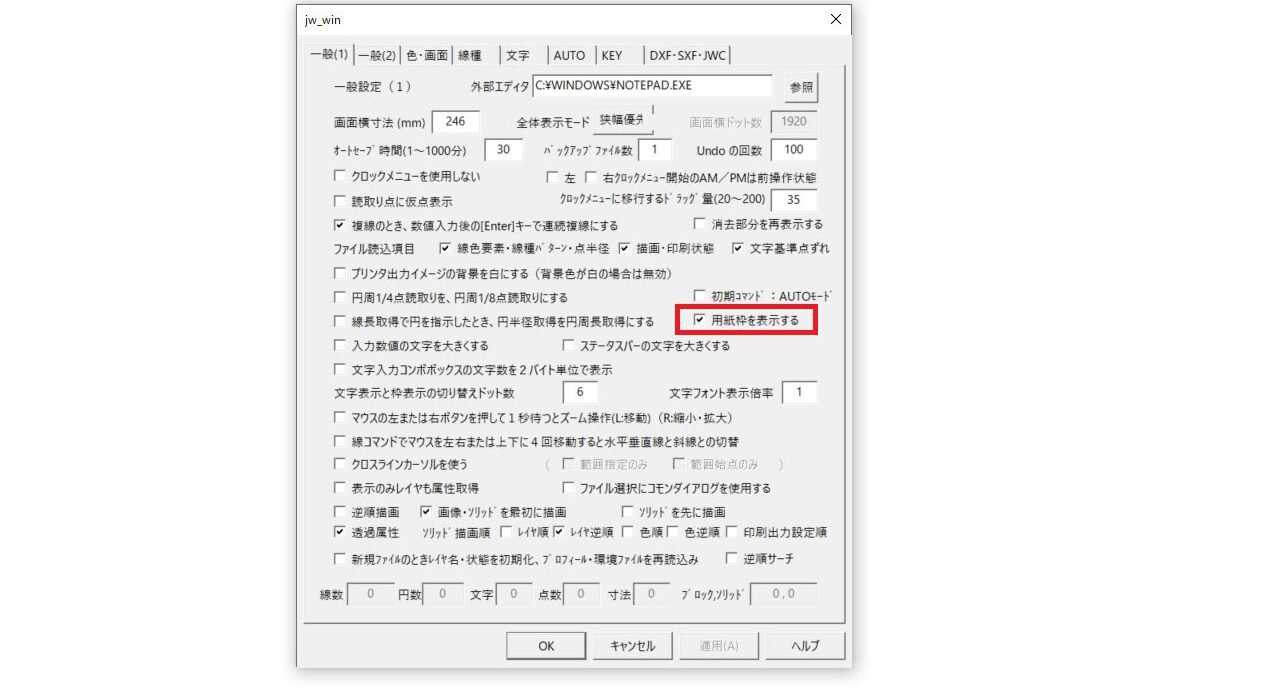
3.設定画面が開いたら、[一般(1)] タブを開きます。
4.画面中央付近にある [用紙枠を表示する] にチェックを入れ、[OK] を押します。
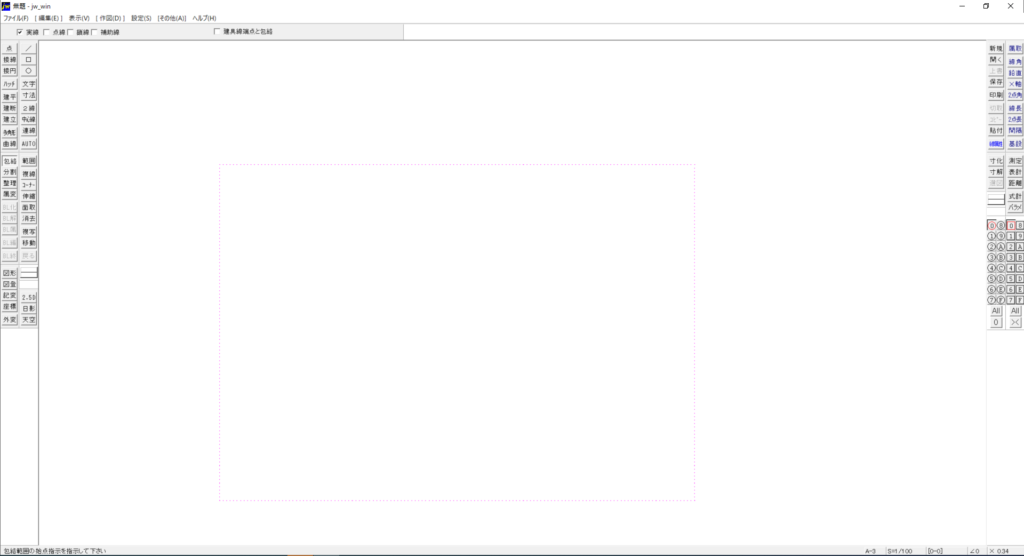
これで画面上に紫色の点線枠が表示され、用紙の全体サイズを確認しながらバランスよく作図を行えるようになります!
設定3:縮尺(スケール)の設定
実際の建物や家具を紙に収めるための「縮尺」を設定します。
設定手順
1.右下の 【図面設定バー】 のうち、縮尺が表示されている部分(例: 1/1 や 1/100)の上で 左クリック します。
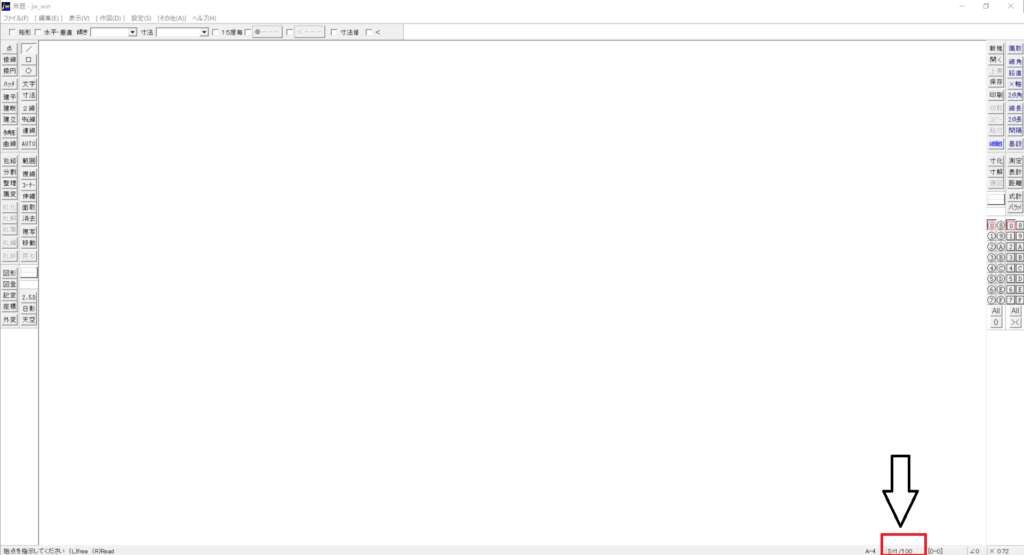
2.縮尺設定ダイアログが表示されるので、希望の数値(例: 100 と入力すると 1/100 になります)を入力します。
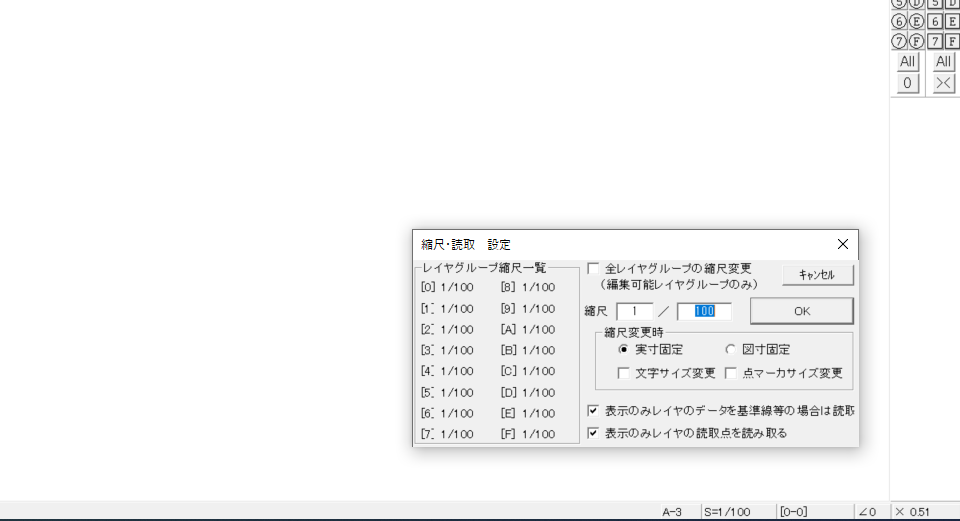
3.[全レイヤーグループ縮尺変更] にチェックを入れておくと、すべてのレイヤの縮尺を一括変更できるので便利です。
縮尺の考え方(Jw_cadの単位)
Jw_cadの単位は基本 「mm(ミリメートル)」 です。ソフト上では常に実寸(1m=1000mm)で描きます。
縮尺を 1/100 に設定しておくと、印刷した際に1mの線がちょうど 10mm(1cm) の長さで紙に印刷されます。
設定4:ファイルの保存方法
作図を始める前に、一度ファイルを保存する手順を確認しておきましょう。
保存手順
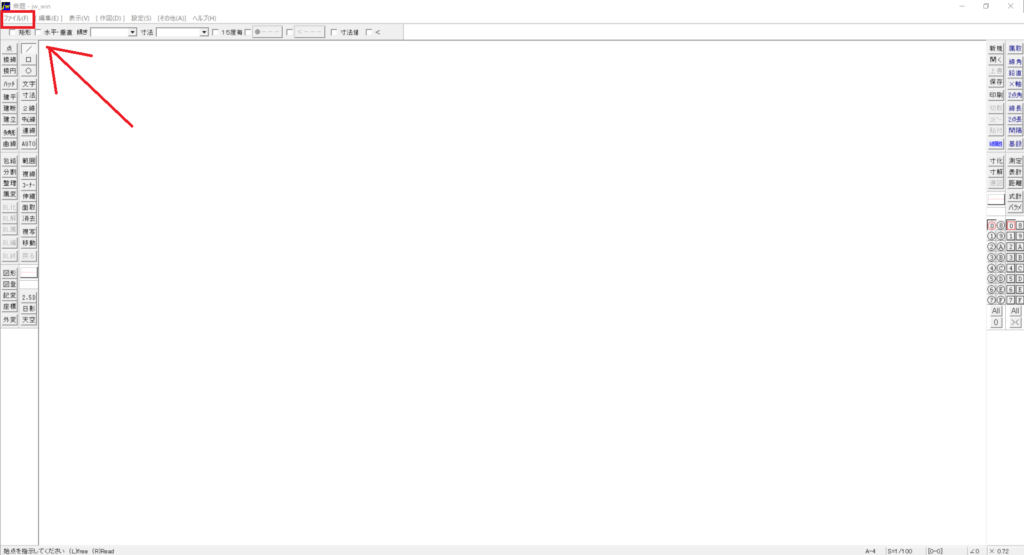
1.画面左上メニューの [ファイル] を 左クリック します。
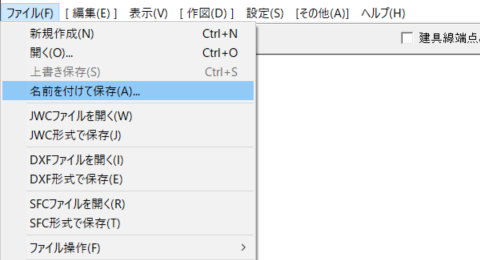
2.[名前を付けて保存] をクリックします。
3.ファイル選択画面が表示されたら、左側のフォルダリストから保存先(例: デスクトップや作成したフォルダ)を選択し、[新規] ボタンをクリックします。
4.4新規作成のダイアログが表示されるので、ファイル名を入力して [OK] をクリックします。
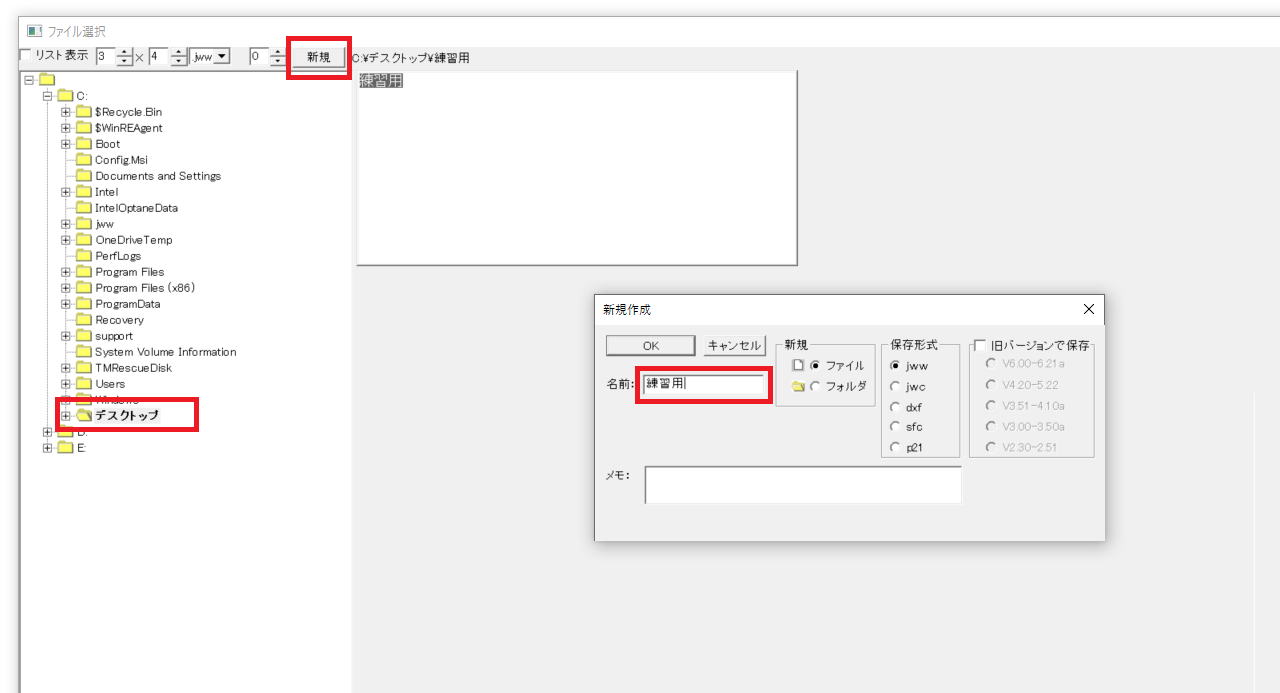
※保存形式はデフォルトの .jww のままで問題ありません。途中でこまめに Ctrl + S(上書き保存)を押す習慣をつけると安心です!
オンラインで今すぐ学べる!おすすめCAD通信講座はこちら
まとめ:初期設定を済ませて作図を始めよう!
今回は、Jw_cadで図面を描く前に必須となる初期設定4選を解説しました。
- 図面サイズの設定: 右下の図面設定バーでA3/A4などを選択
- 用紙枠の表示: [設定] ➔ [基本設定] ➔ [一般(1)] の「用紙枠を表示する」にチェック
- 縮尺の設定: 右下バーで 1/100 や 1/50 などを設定
- 保存の仕方: [ファイル] ➔ [名前を付けて保存] で新規保存
この4つの設定が終われば準備完了です!さっそく線を引いて図面作成をスタートさせましょう!

コメント