


こんにちは!Jwcad先生です。
Jw_cadで図面を作成しているとき、次のように思ったことはありませんか?
- 「作図した線の色や太さを後から変えたい」
- 「実線で描いてしまった線を破線(隠れ線)に変更したい」
- 「寸法を間違えて壁と同じレイヤに描いてしまった」
- 「書いた後に文字のサイズを一括で変更したい」
そんなときに大活躍するのが 「属性変更」 です!
属性変更を使えば、一度作成した線や文字、図形などの設定を一から描き直すことなく、後から一瞬で変更できます。
この記事では、Jw_cad初心者向けに属性変更の基本操作や活用法、失敗しない注意点を分かりやすく解説します!
独学が難しい場合は講座もおすすめ
本や動画を使って独学する方法もありますが、「仕事で使えるレベルまで早く覚えたい」という方は、CAD講座を利用する方法もあります。
自宅で学べるCADスクール「e-Groove」
こちらをクリック↓


Jw_cadの「属性変更」とは?
属性変更とは、すでに画面上に作図した図形や文字の要素(色・種類・太さ・所属レイヤなど)を後から変更する機能です。
属性変更で変更できる主な要素
- 線色(描画色)
- 線種(実線・破線・一点鎖線など)
- 線幅(太さ)
- 所属レイヤ(図形の整理・分類)
- 文字属性(サイズ・フォント・角度など)
「間違いに気づいて消して描き直す」という手間を完全に排除できるため、図面の修正作業やブラッシュアップに欠かせない機能です。
属性変更の基本的な使い方・手順
操作の基本手順はとてもシンプルです。
基本的な流れ
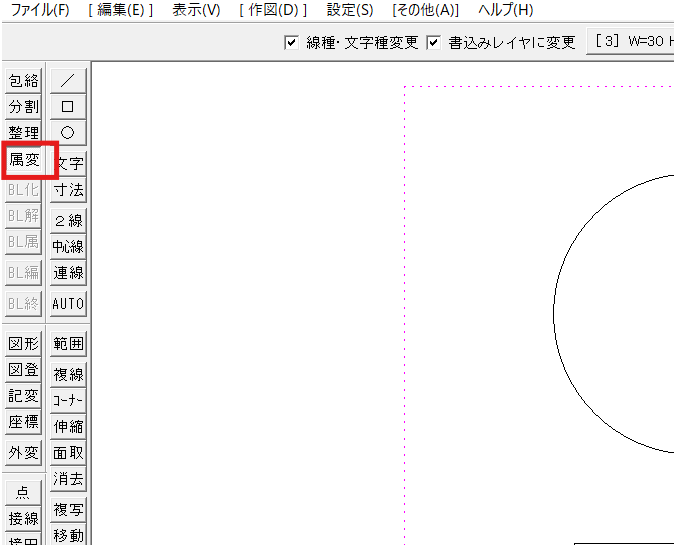
1.ツールバーの [属性変更] コマンドを選択します。
2.コントロールバーやダイアログで 変更後の設定(線色・線種・レイヤなど) を指定します。
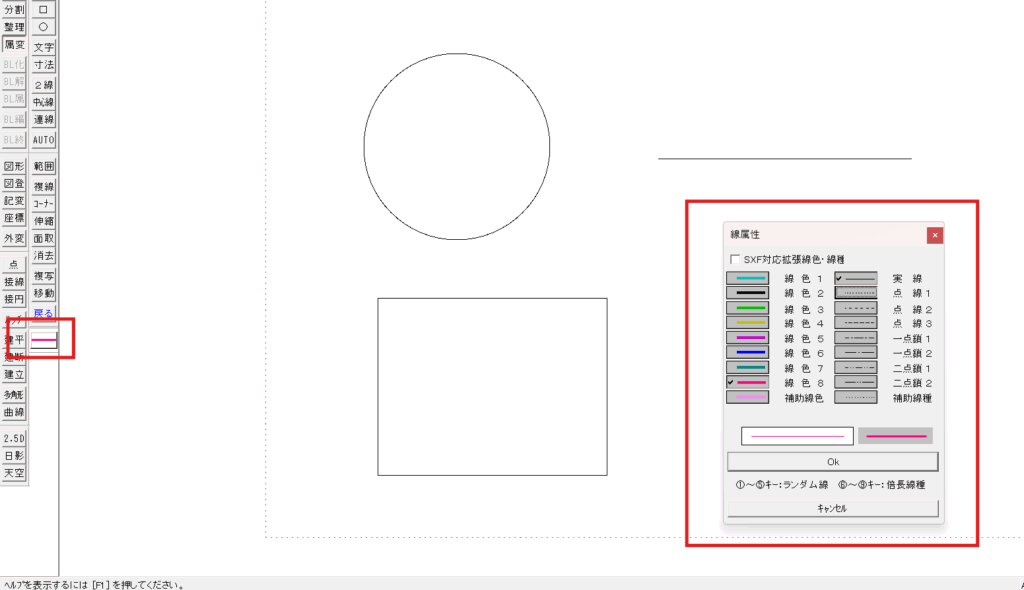
3.変更したい図形をクリックします。
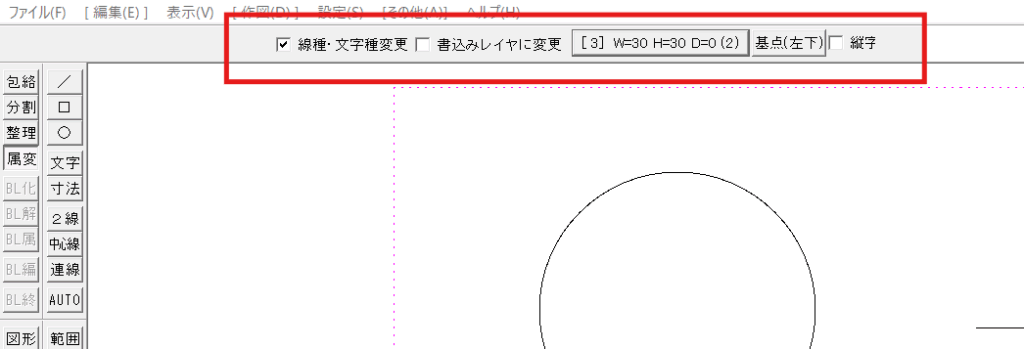
※線種・文字種変更にチェックで線・文字の変更、書込みレイヤに変更にチェックで現在のレイヤに変更できます。
【実践】シーン別の具体的な活用例
① 線の色・線種を変更する(実線 ➔ 破線など)
「実線で描いた柱や壁の影を、破線に変更したい」という場合も描き直す必要はありません。
- [属性変更] を選択します。
- コントロールバーの [線種変更] をクリックし、変更後の設定(線色・線種・レイヤなど) を指定します。
- 変更したい線種(破線や一点鎖線など)を選んで決定すれば、一瞬で線種が切り替わります。
② 間違えて作図したレイヤを変更する
「壁レイヤに寸法を描いてしまった!」というレイヤ設定のミスもすぐに修正できます。
- 属性変更で選択します。
- [レイヤ変更] を選び、移動させたい正しいレイヤを指定します。
- 変更したい図形を選択しすれば正しいレイヤへ自動的に移動します。
③ 作成済みの文字サイズ・設定を変更する
図面全体を見渡したときに「文字が小さすぎて見づらい」と感じたときにも役立ちます。
- [属性変更](または文字コマンド内の属性変更)を選択します。
- 書き込み文字種変更で変更した文字種を選択します。
- 対象の文字を選び変更します。
まず独学でかんばってみようという人はこちらの本がおすすめ
私が独学で学んでいた時に使用していた建築関係の本です↓
最短で学ぶ JW_CAD建築製図
「描き直す」VS「属性変更」どっちが効率的?
- 単純な線1本: 消して引き直しても大きな差はありません。
- 複雑な図面や複数の要素: 絶対に「属性変更」が圧倒的に速いです!
図面を作り込んだ後に一から描き直すと、交点のズレや寸法ミスなどの二次トラブルの原因になります。既存の図形の位置データをそのまま活かせる「属性変更」を使いこなすのがプロの作図手法です。
属性変更を使うときの注意点
1. 意図しない図形まで巻き込まない
範囲選択でまとめて属性変更を行う際は、必要な図形だけが選択されているか確認しましょう。関係のない線まで選択してしまうと、レイヤや線種が勝手に変わってしまいます。
2. 会社の図面ルール・レイヤ定義を守る
実務や現場でJw_cadを使う場合、線色・線種・レイヤ構成には社内ルール(CAD製図基準など)が定められていることがほとんどです。個人の好みで勝手に変更せず、指定のルールに沿って変更しましょう。
よくある質問(FAQ)
Q. 「属性変更」と「属性取得」の違いは何ですか?
- 属性変更: 画面上にある図形の設定を、後から書き換える機能です。
- 属性取得: 画面上にある既存の図形をクリックして、その「色・線種・レイヤ」設定を吸い上げ、これから描く線の設定としてコピーする機能です。
Q. 複数の線の色をまとめて一度に変更できますか?
可能です。
範囲選択を使って対象の線を枠で囲んで選択し、属性変更を実行することで、何本あっても一括で変更できます。
まとめ:属性変更を覚えるとJw_cadの作図が格段に楽になる!
今回は、Jw_cadの「属性変更」の使い方と活用法について解説しました。
- 属性変更: 作成済みの図形の設定(色・線種・レイヤ・文字)を後から変える機能
- メリット: 消して描き直す手間がなくなり、修正時間が大幅に短縮される
- コツ: 範囲選択と組み合わせて、一括変更を活用する!
Jw_cad初心者の方は、何か間違えたときに「消して描き直す」のではなく、「属性変更で直せないか?」 と考える習慣をつけてみてください。これだけで作図スピードが何倍も上がりますよ!
最後まで読んでいただきありがとうございました!
Jw_cad初心者におすすめのステップアップ記事
- 【初心者向け】Jw_cadをインストールしたら最初に行うべき初期設定4選
- 【初心者向け】Jw_cadで最初に覚えるべき機能
- 【Jw_cad】線を引く方法|初心者向けに使い方を解説
- 【Jw_cad】四角形(矩形)を正確な寸法で書く方法
- 【Jw_cad】円の書き方円コマンドの使い方と基本操作を解説
- 【Jw_cad】線の削除(一本消去・部分消去)の決定版
- 【Jw_cad】図形の「移動」と「複写」の違いと使い方
- 【Jw_cad】レイヤ・レイヤグループの基本構造と正しい使い分け
- 【Jw_cad】作成した図面を綺麗にPDF変換・出力する方法
- 【初心者向け】挫折しないJw_cadおすすめ入門書・参考書
CADの技術を活かして就職・転職を目指したい方はこちら↓


コメント