



こんにちは!Jwcad先生です。
Jw_cadで図面を描いていると、次のようなことで悩んだことはありませんか?
- 「線が少し長すぎて、壁からはみ出してしまった…」
- 「交差する手前で線が止まっているので、ピッタリ伸ばしたい」
- 「何本もある線を同じ位置まで一括で伸ばしたい」
- 「毎回線を消して描き直すのがとにかく面倒!」
そんなときに絶対にマスターしておきたいのが 「伸縮」コマンド です!
初心者の方は「最初から寸分違わずピッタリの線を引こう」としがちですが、実務では「とりあえず長めに線を引いて、あとから伸縮コマンドで一瞬で整える」ほうが何倍も速く作図できます。
この記事では、Jw_cad初心者向けに「伸縮」コマンドの基本操作から、基準線を使った裏ワザ、複数線の一括処理まで分かりやすく解説します!
独学が難しい場合は講座もおすすめ
本や動画を使って独学する方法もありますが、「仕事で使えるレベルまで早く覚えたい」という方は、CAD講座を利用する方法もあります。
自宅で学べるCADスクール「e-Groove」
こちらをクリック↓


そもそもJw_cadの「伸縮」とは?
伸縮コマンドとは、描いた線や円弧の端点を、指定した位置まで伸ばしたり短くしたり(縮めたり)する機能です。
- 線の延長: 足りない線を目的の交点や位置までピッタリ伸ばす
- 線のカット・短縮: はみ出した不要な線を目的の位置まで縮める
似たコマンドに「コーナー処理」がありますが、違いはシンプルです。
| コマンド | 主な役割 |
|---|---|
| 伸縮(本記事) | 1本ずつ(または複数)の線の長さを調整 したいとき |
| コーナー処理 | 2本の線でL字やT字の角(コーナー)を綺麗につなぎたい とき |
💡 あわせて読みたい
- 【Jw_cad】コーナー処理の使い方|角をきれいにつなぐ・余計な線を消す方法
Jw_cad「伸縮」の基本的な使い方(3つのパターン)
伸縮コマンドは、状況に合わせて使い分けることで作図スピードが劇的にアップします。
伸縮コマンドの選択方法
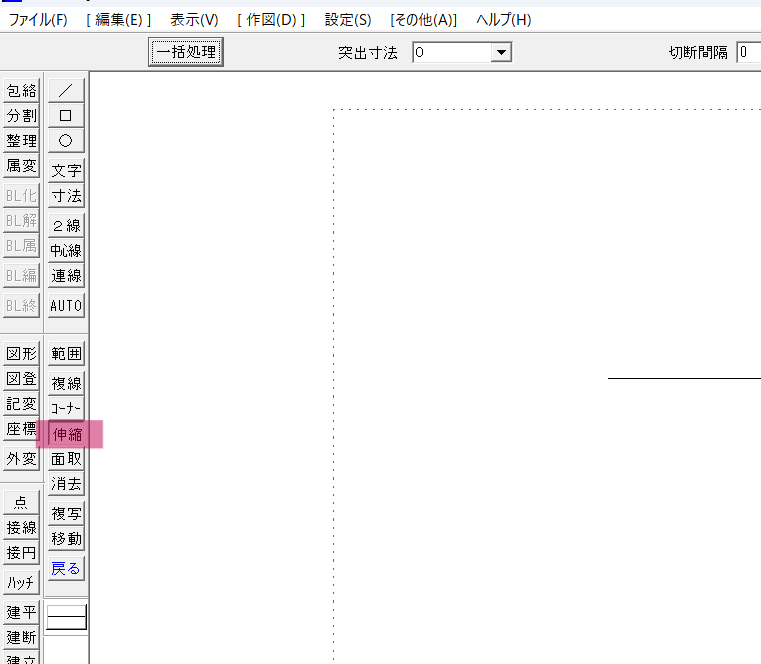
- 画面左側の編集ツールバーから [伸縮] をクリック
- または、メニューバー [編集] ➔ [伸縮]
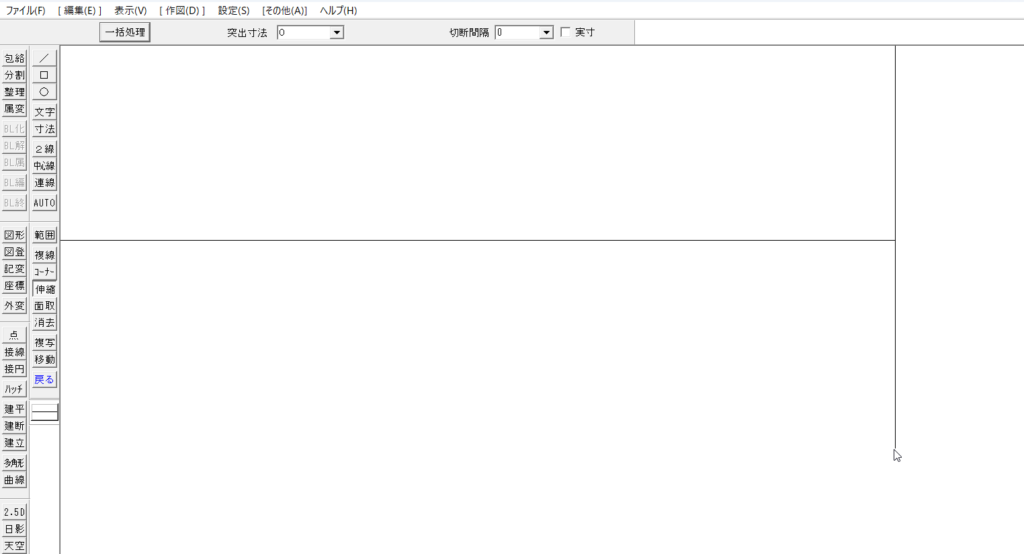
パターン1:手動で指定位置まで伸ばす・短くする(基本操作)
1.[伸縮] コマンドを選択します。
2.伸ばしたい(縮めたい)線の端点近くを左クリック します。
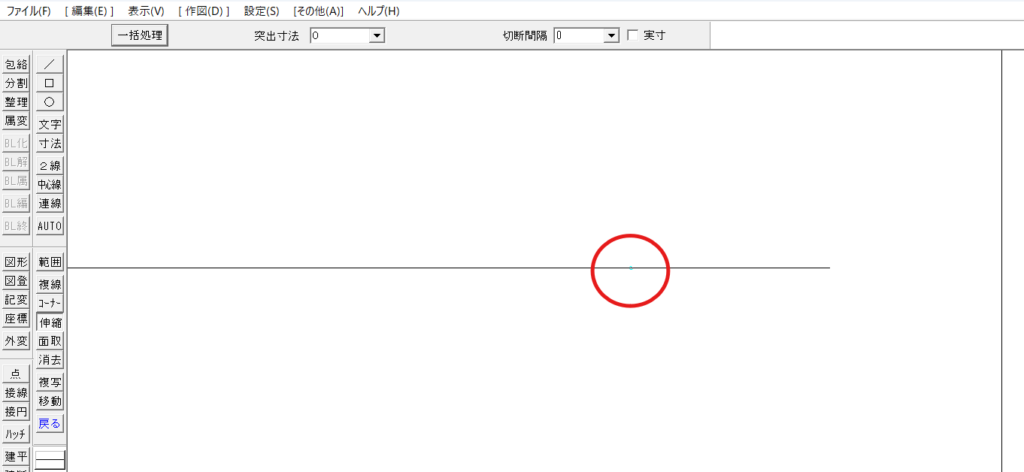
(わかりずらいですが、選択した線に・が表示されます)
3.伸ばしたい(縮めたい)位置でクリック します。
・任意の位置: 左クリック
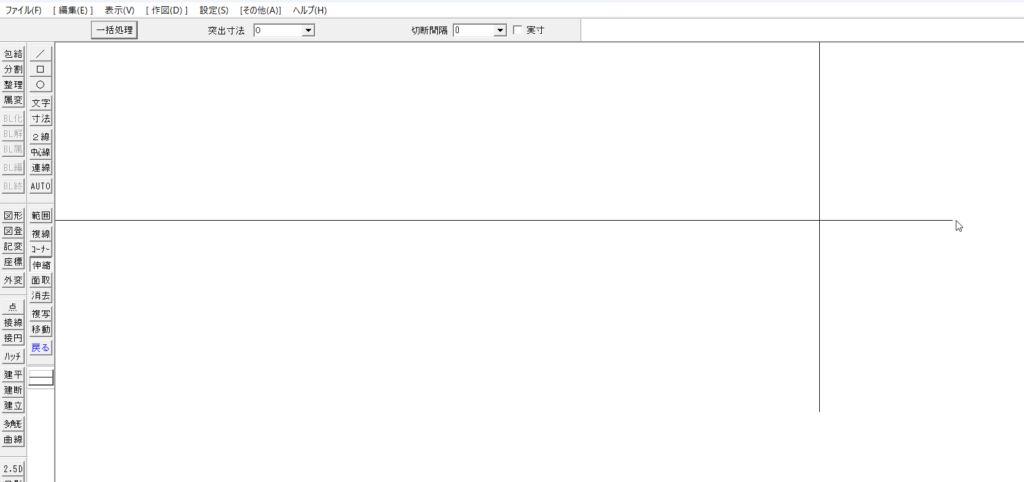
・交点や端点にピッタリ合わせる場合: 右クリック(点読み取り)
パターン2:基準線まで一瞬でピッタリ伸ばす・短くする(基準線指定)
「別の線(壁線や軸線など)に到達するまでピッタリ伸ばしたい(短くしたい)」という場合は、基準線を使うと圧倒的に速いです。
1.[伸縮] コマンドを選択します。
2.基準にしたい線を 右ダブルクリック します(線が赤く指示されます)。
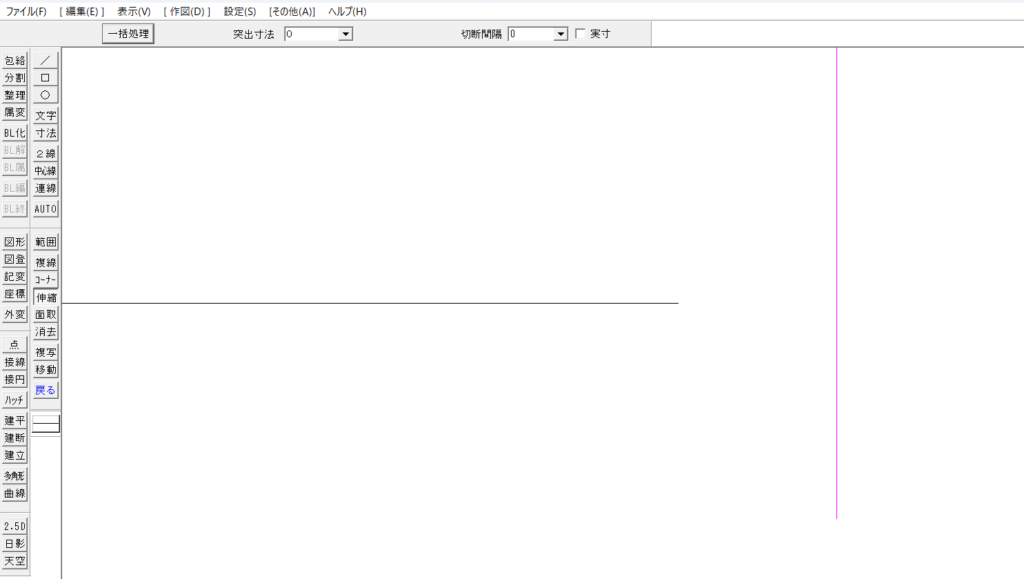
3.伸縮したい線を 左クリック します。
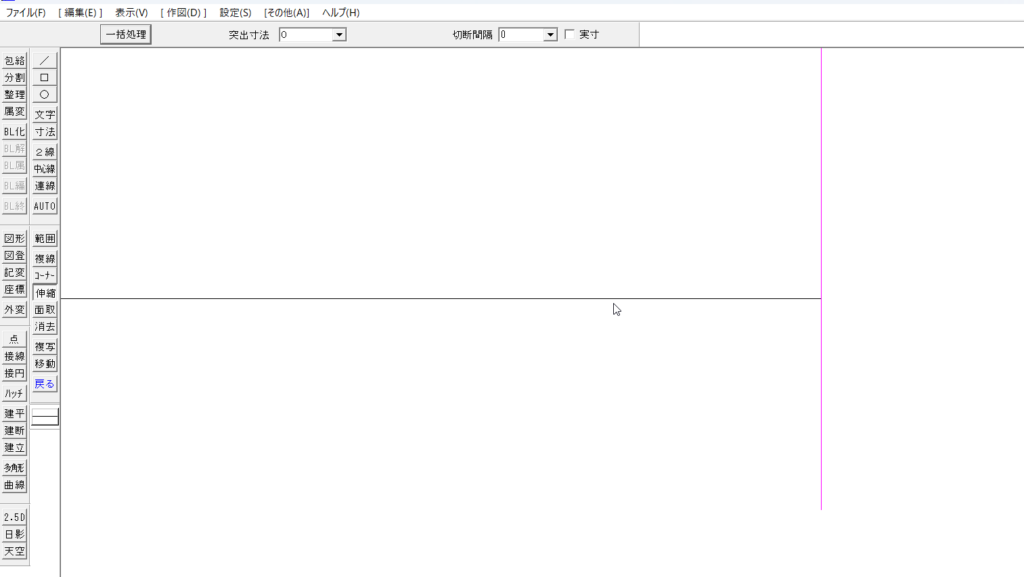
4.基準線との交点までが一瞬で伸びる(または縮む)処理がされます!
パターン3:複数の線をまとめて伸縮する(一括処理)
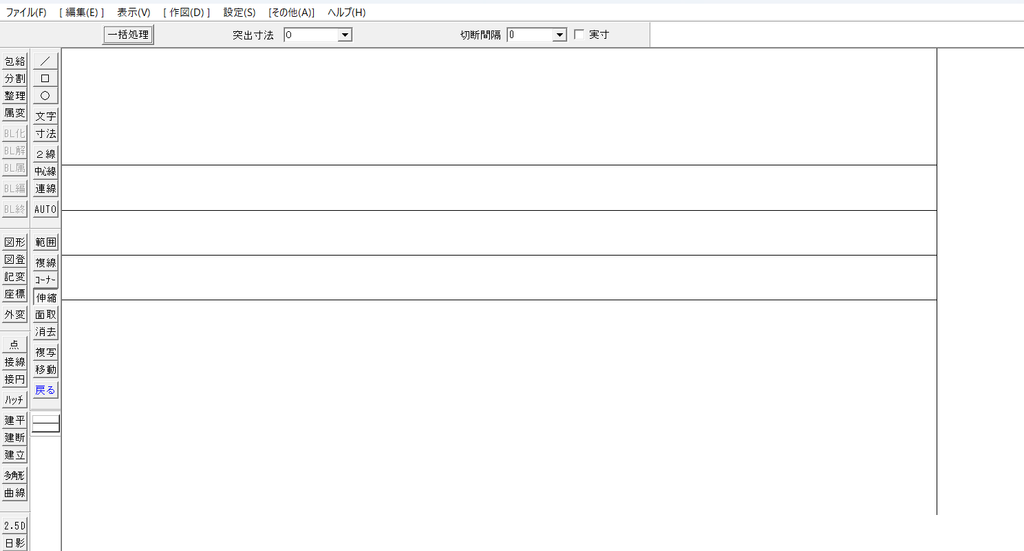
並んでいる何本もの線を同じ位置まで一度に伸ばしたいときは「一括処理」が便利です。
1.[伸縮] コマンドを選択し、コントロールバーの [一括処理] をクリックします。
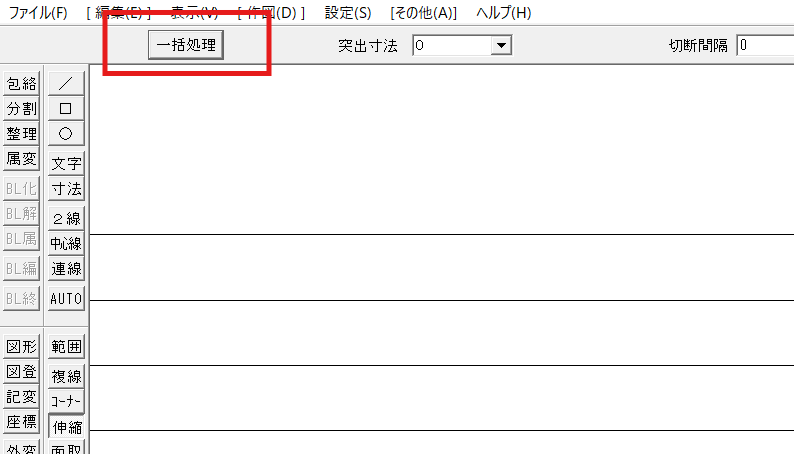
2.基準となる線を指定します。
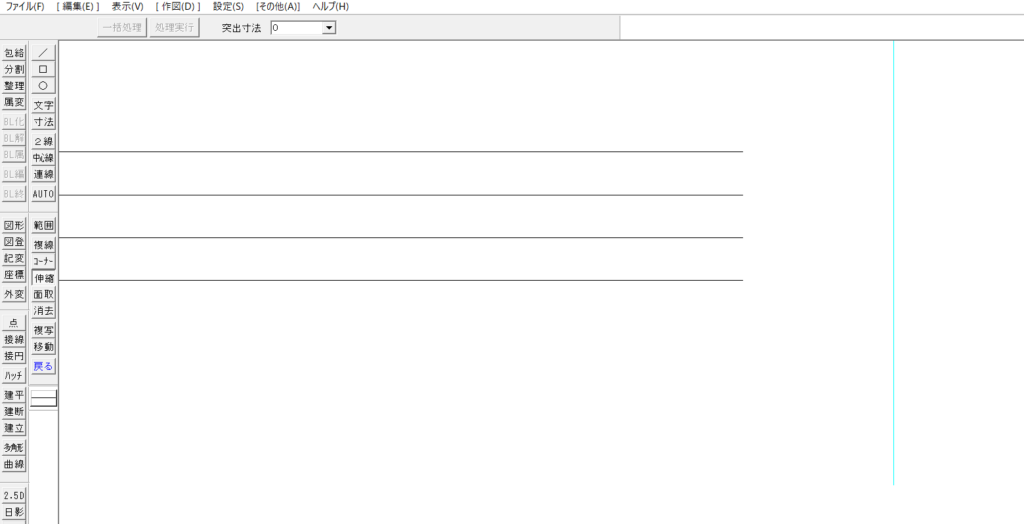
3.伸縮したい複数の線を横切るように範囲を指定(始点と終点をクリック)します。
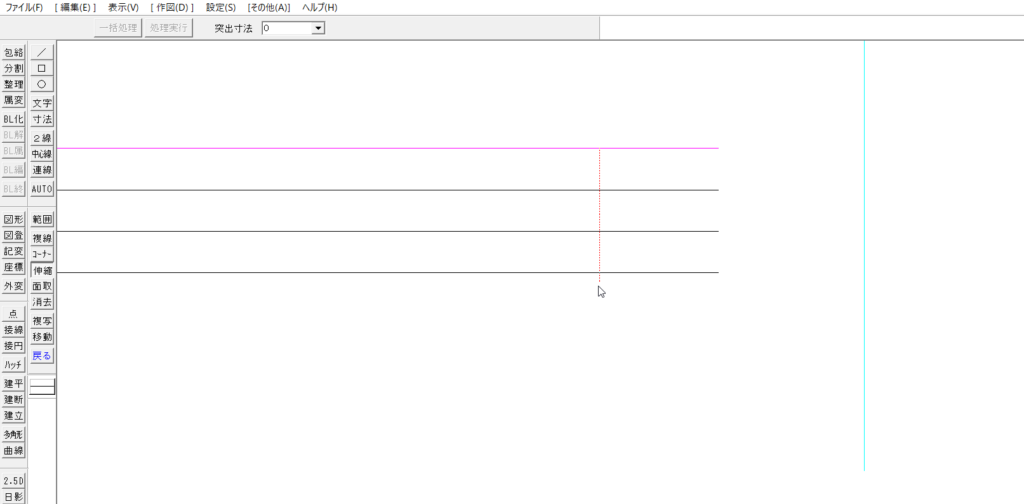
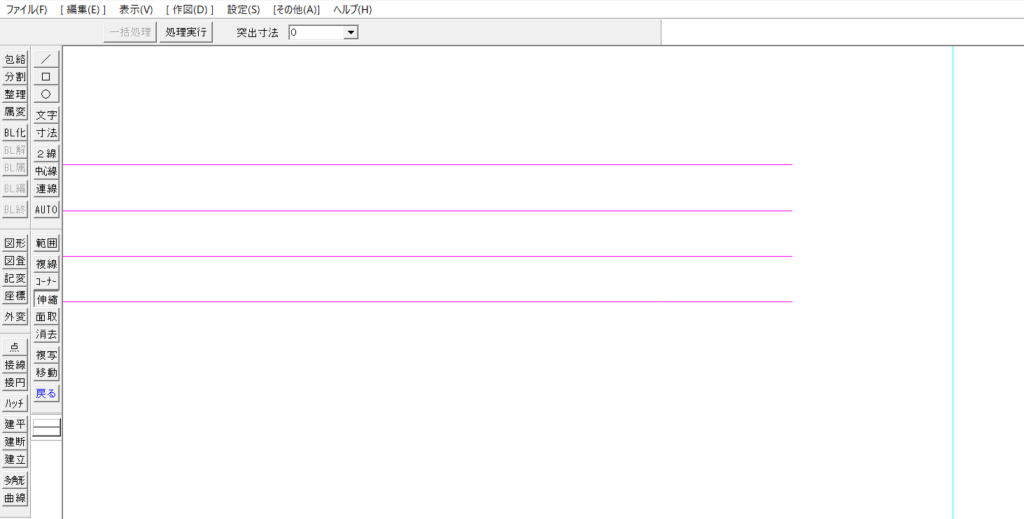
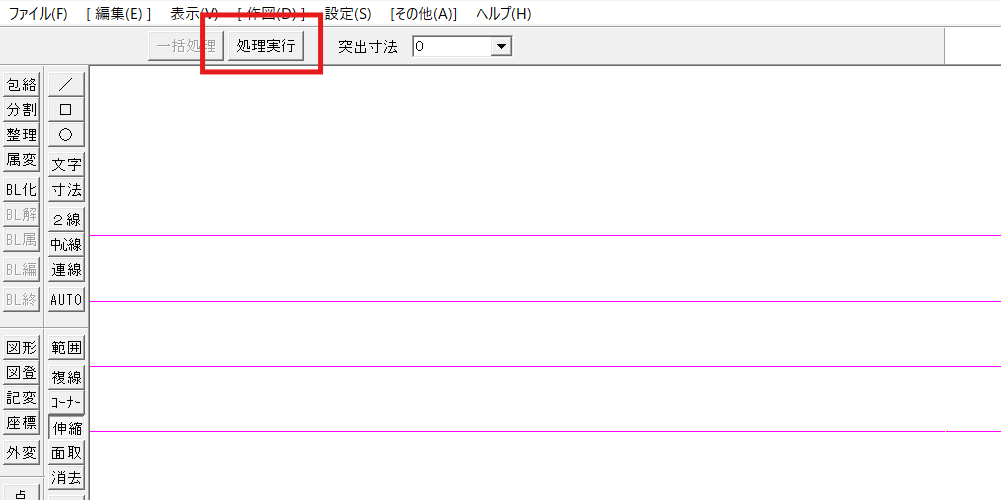
4.[処理実行] を押すと、対象の線すべてが一括で基準線まで伸縮されます!
伸縮コマンドを使うときのコツと注意点
1. クリックする「線の位置」に注意!
伸縮コマンドで線をクリックする際は、伸ばしたい(縮めたい)端点に近い方の半分をクリック してください。逆側をクリックすると、反対側の端点が伸び縮みしてしまいます。
2. 「長めに引いてから縮める」のがプロの作図テクニック
最初からピッタリの長さで線を引こうとすると、交点を探したり寸法を測ったりで時間がかかります。まずは勢いよく長めに線を引いておき、あとから 「基準線右ダブルクリック ➔ 線左クリック」 で縮める方が作図速度は何倍も上がります!
まとめ:伸縮コマンドをマスターして作図時間を短縮しよう!
今回は、Jw_cadの「伸縮」コマンドの使い方について解説しました。
- 基本: 線をクリックして目的の位置まで伸ばす・短くする
- 時短技: 基準線を右ダブルクリックして一瞬でピッタリ揃える
- 効率化: 一括処理を使えば、大量の線も一秒で整理完了!
線をいちいち消去して描き直す手間を失くすだけでも、作業のストレスは一気に減ります。ぜひ実際の作図で試してみてくださいね!
最後まで読んでいただきありがとうございました!
Jw_cad初心者におすすめのステップアップ記事
- 【初心者向け】Jw_cadをインストールしたら最初に行うべき初期設定4選
- 【初心者向け】Jw_cadで最初に覚えるべき機能
- 【Jw_cad】線を引く方法|初心者向けに使い方を解説
- 【Jw_cad】四角形(矩形)を正確な寸法で書く方法
- 【Jw_cad】円の書き方円コマンドの使い方と基本操作を解説
- 【Jw_cad】線の削除(一本消去・部分消去)の決定版
- 【Jw_cad】図形の「移動」と「複写」の違いと使い方
- 【Jw_cad】レイヤ・レイヤグループの基本構造と正しい使い分け
- 【Jw_cad】PDFに変換する方法|図面をPDF保存する手順を初心者向けに解説
- 【初心者向け】挫折しないJw_cadおすすめ入門書・参考書
CADの技術を活かして就職・転職を目指したい方はこちら↓


コメント